イベント担当必見!kintone×Googleフォームでデータ収集に手間要らず!
説明会、セミナー、イベントなどの参加者を募集するとき、Googleフォームなどのツールを使って、参加者情報を収集することがよくあります。
Googleフォームは手軽に入力フォームを作成できる便利なツールですが、より高度な情報管理を求める場合、kintoneと連携すれば、より効率的にイベント管理を行うことができることをご存知でしたか?
今回はそのメリットや具体的な連携の手順について詳しく解説します。
Googleフォームとは?
GoogleフォームはGoogleが提供する無料のオンラインフォームサービスで、アンケートの作成からイベントの参加登録まで、多岐にわたる用途で利用できるので、多くの企業や団体が利用しています。
簡単な操作でフォームを作成でき、テンプレートも豊富に用意されているため、初心者から上級者まで幅広く活用されています。
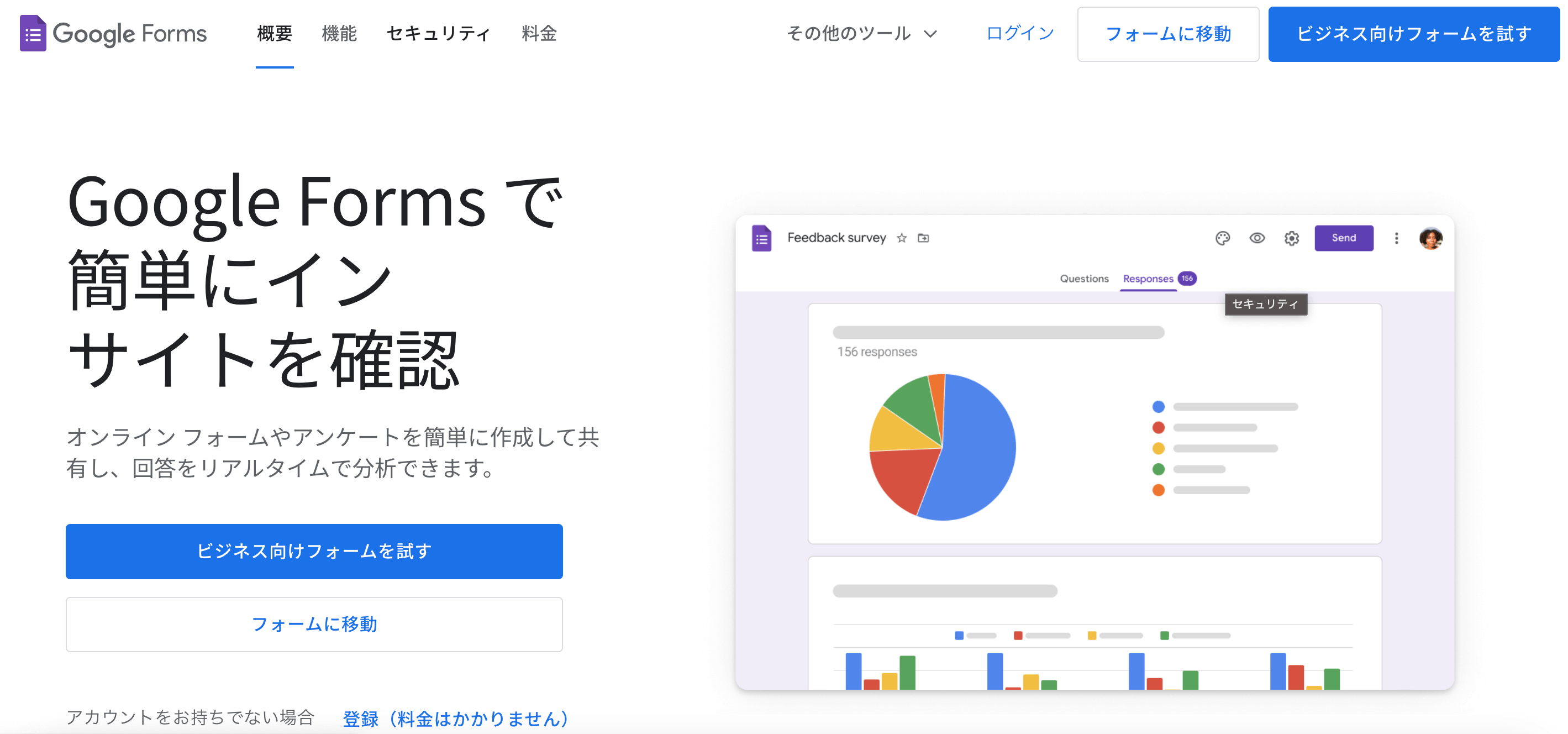
(Googleフォーム:トップページ)
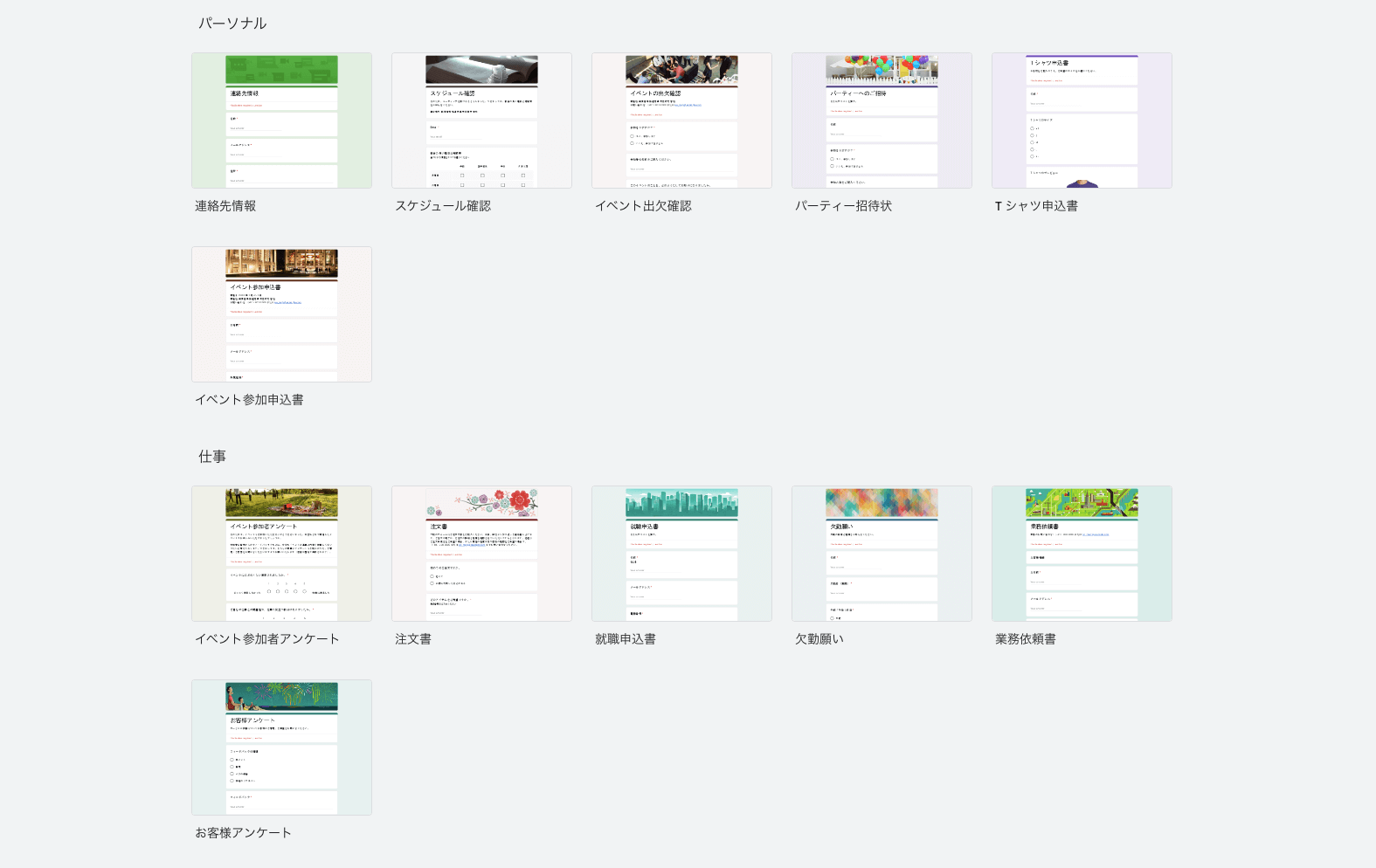
(Googleフォーム:テンプレート)
さらに、回答はリアルタイムでGoogleスプレッドシートに保存されるため、データの集計や分析をするにはもってこいのツールです。
Googleフォームの限界
一方で、Googleフォームには限界もあります。
特に、参加者が過去に別のイベントに参加したかどうかの履歴管理が難しいのがその一例です。
異なるイベントごとにフォームを作成している場合、それぞれのフォームでの回答を一元管理するのは手間がかかります。
kintoneと連携して一元管理
そこで、kintoneの出番です。
kintoneは、業務アプリケーションの作成やデータベースの管理を簡単に行えるクラウドサービスです。
使いやすいインターフェースと高いカスタマイズ性が特徴で、多様な業務シーンで利用されています。
今回は、kintoneでGoogleフォームを作成して、さらに、作成されたGoogleフォームの回答をkintoneに反映させてイベント管理を効率よく行う方法をご紹介します。
準備する段階
まず、今回の連携では以下の3つのアカウントが必要になります。
・kintone
・Google
・Make
kintoneの30日間無料お試しを使えば、すべて無料で連携できます。
全体としては、ざっくり以下のような流れになります。
あらかじめ整理しておきましょう。
1.kintoneのイベントアプリでレコードを作成する
2.作成したレコードをもとにGoogleフォームを作成する
3.Googleフォームの回答内容をGoogleスプレッドシートに反映させる
4.Googleスプレッドシートが更新されると、kintoneのイベント参加者アプリにレコードが追加される
それでは、早速始めてみましょう。
kintoneのアプリ設定
まずは、kintoneでレコードを作成するために以下のアプリを用意します。
・イベントアプリ
・イベント参加者アプリ
イベントアプリは、企画するイベントを作成していくアプリです。
今回は簡単に、「タイトル」「説明」「開催日時」の3つのフィールドを配置しましょう。
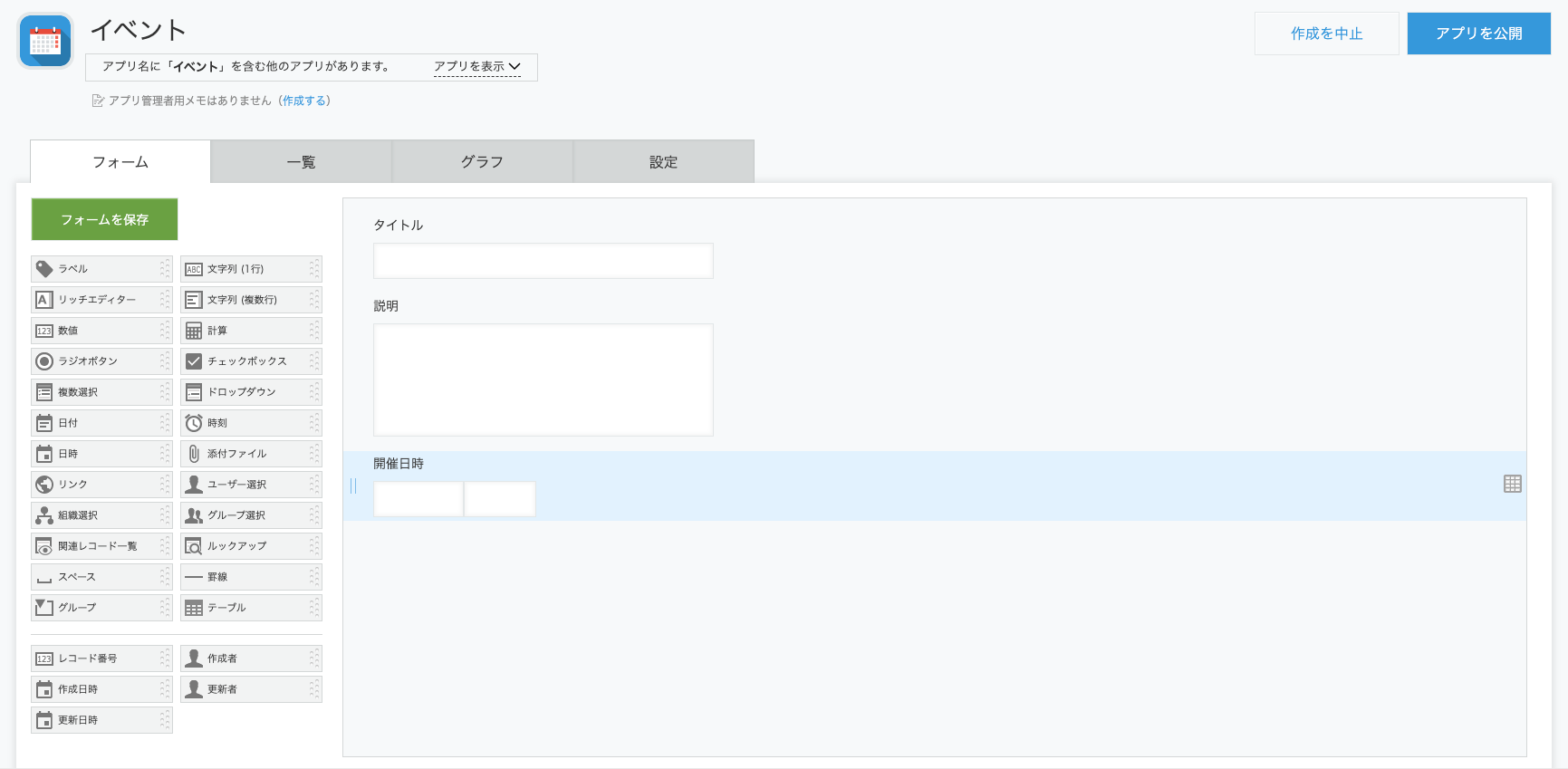
(kintoneイベントアプリ:フォーム)
次に、イベント参加者アプリです。
イベント参加者アプリでは、イベントに申し込みされた方の情報を蓄積していきます。
つまり、Googleフォームで回答されたらこのアプリ内に回答情報がた溜まっていくといったイメージです。
フィールドは、「名前」「会社名」「メールアドレス」「電話番号」と参加したイベントを紐づけるため、イベントアプリから「レコード番号(イベントNo)」をルックアップさせておきましょう。
「タイトル」はルックアップ先から自動入力されるよう指定しておきます。
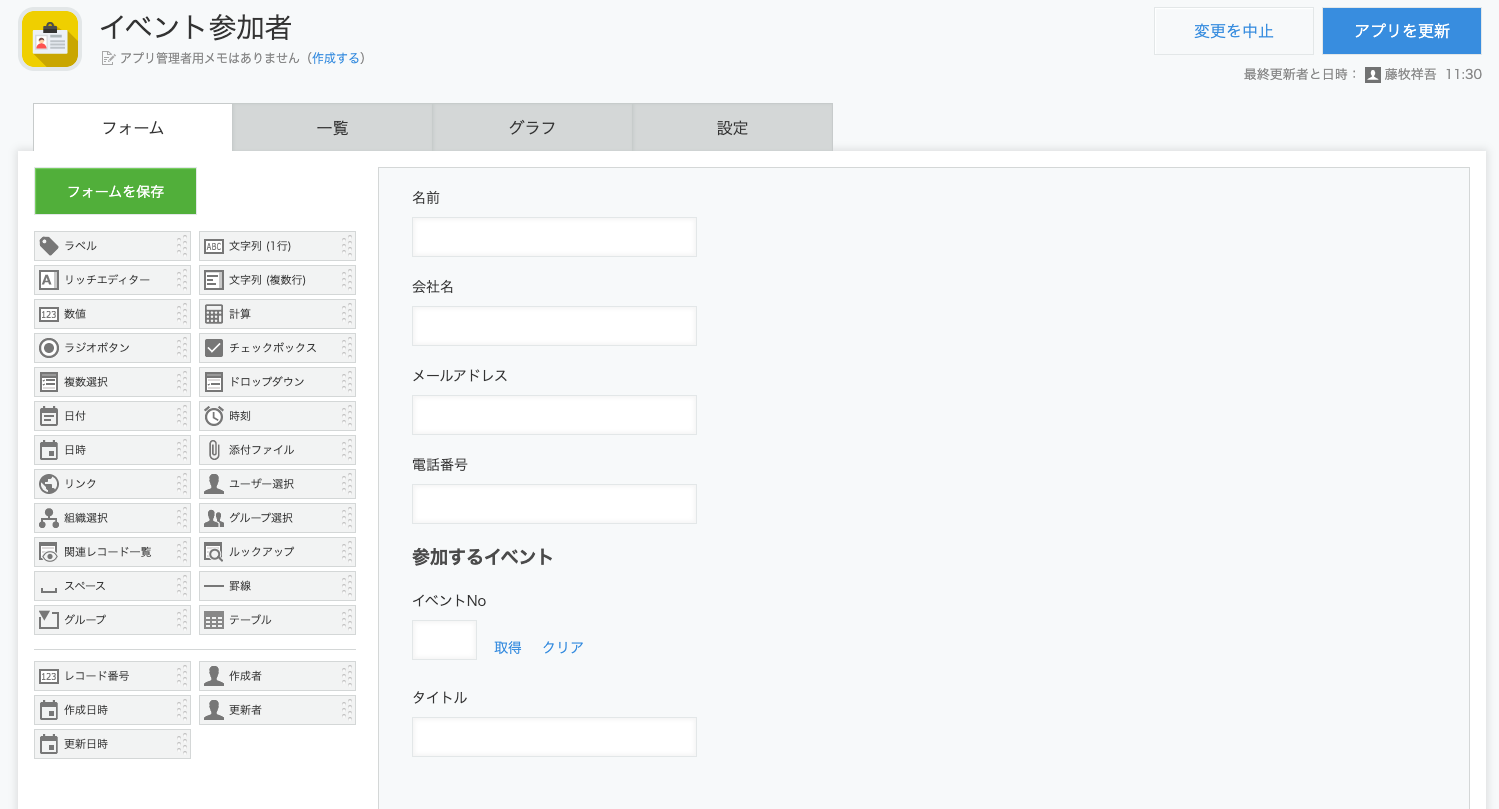
(kintoneイベント参加者アプリ:フォーム)
それぞれアプリが作成できたら、次はkintoneからGoogleフォームを自動的に作成するために、自動化「Make」を使います。
Makeの設定
Makeで新しいシナリオを作成します。
画面真ん中の「➕」をクリックして、"webhook"と入力して検索します。
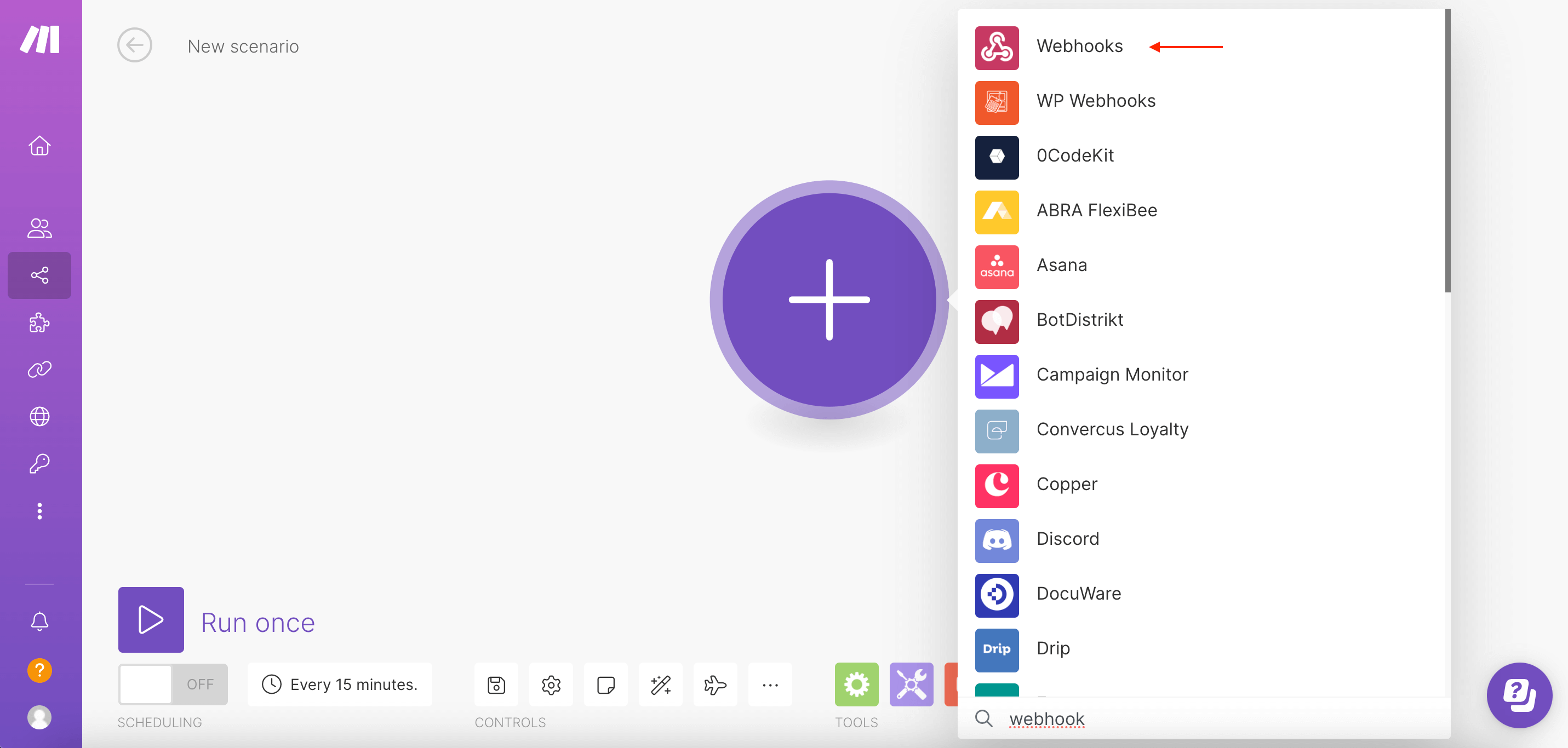
(Make:シナリオ)
↓Webhookの設定方法関しては、こちらの記事で紹介しています↓
kintone×LINE WORKSで漏れなく通知!〜事故記録編〜
設定できたら、kintoneで適当にレコードを作成して確認してみましょう。
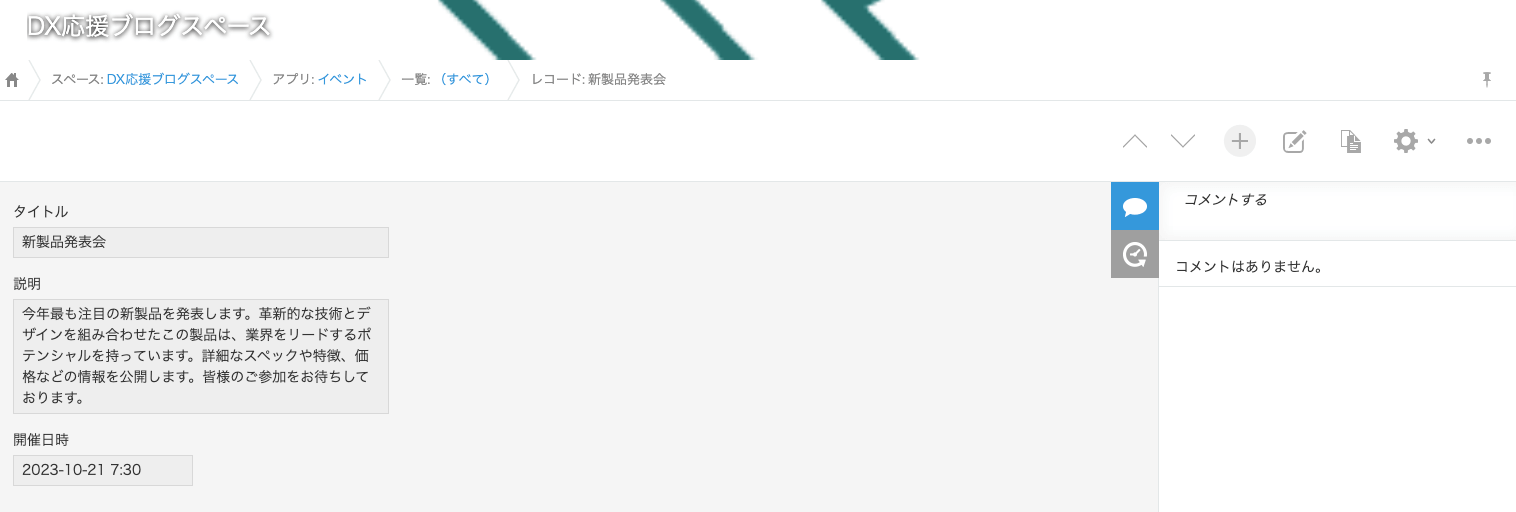
(kintoneイベントアプリ:レコード追加)
Make側でレコード情報が取得できれば成功です。
※確認前に「Run Once」をクリックすることを忘れずに!
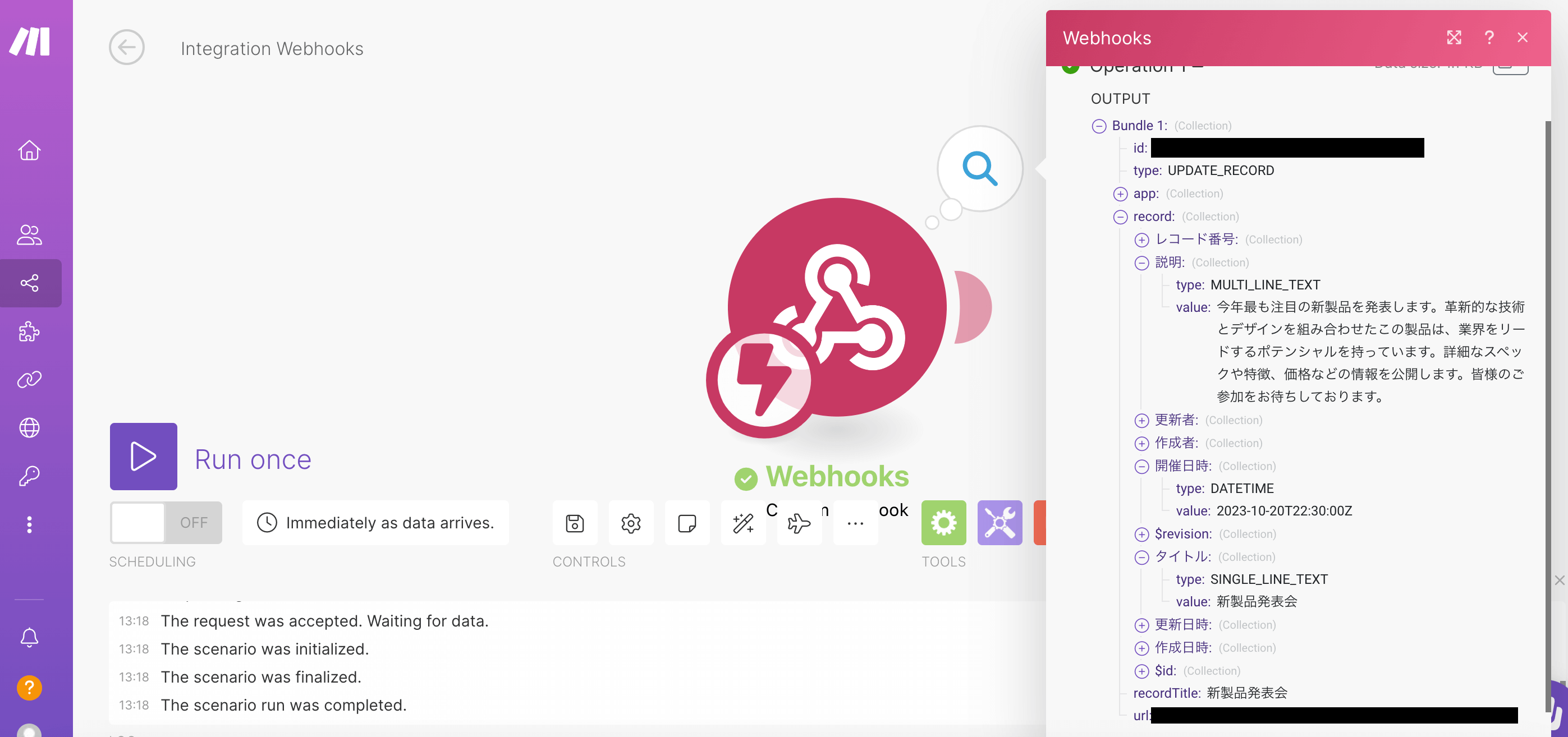
(Make:Webhook)
kintoneのイベントアプリの情報が取得できれば、その情報をもとにGoogleフォームのフォームを作成していきます。
Webhookモジュールの右端の耳をクリックして、Googleフォームを検索します。
Googleフォームのモジュールを見つけたら、「Cerate a Form」をクリックします。
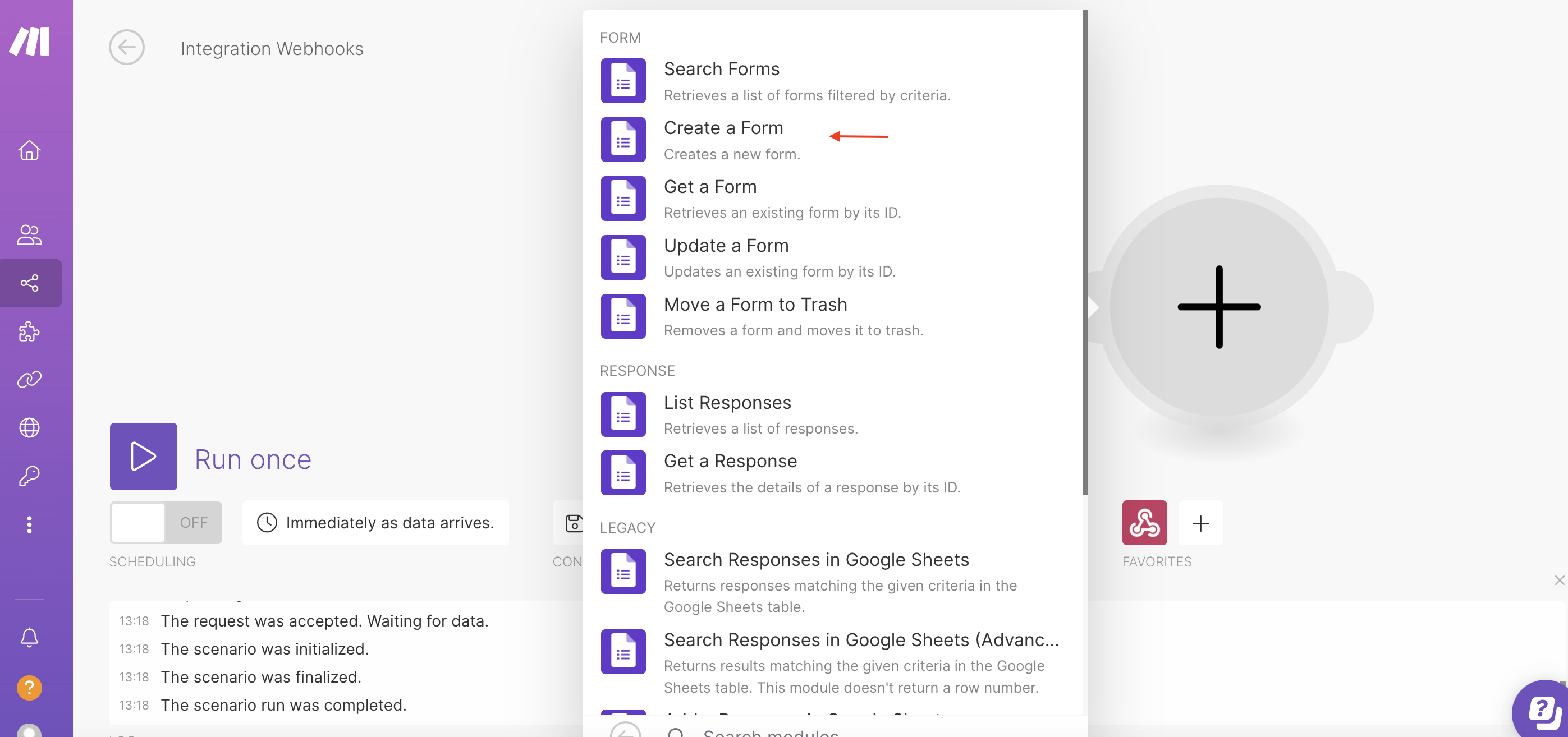
(Make: Google Form)
選択した Googleフォームモジュールの設定をしていきましょう。
まず、Connectionがない場合は、[Add]をクリックして、認証情報を登録します。
Connectionできたらinfo情報を入力していきましょう。
Title:Webhookモジュールから取得できるタイトルのvalue
Document Title:ファイルのタイトル。今回はTitleに合わせました。
Description:Webhookモジュールから取得できる説明のvalue
を入力します。
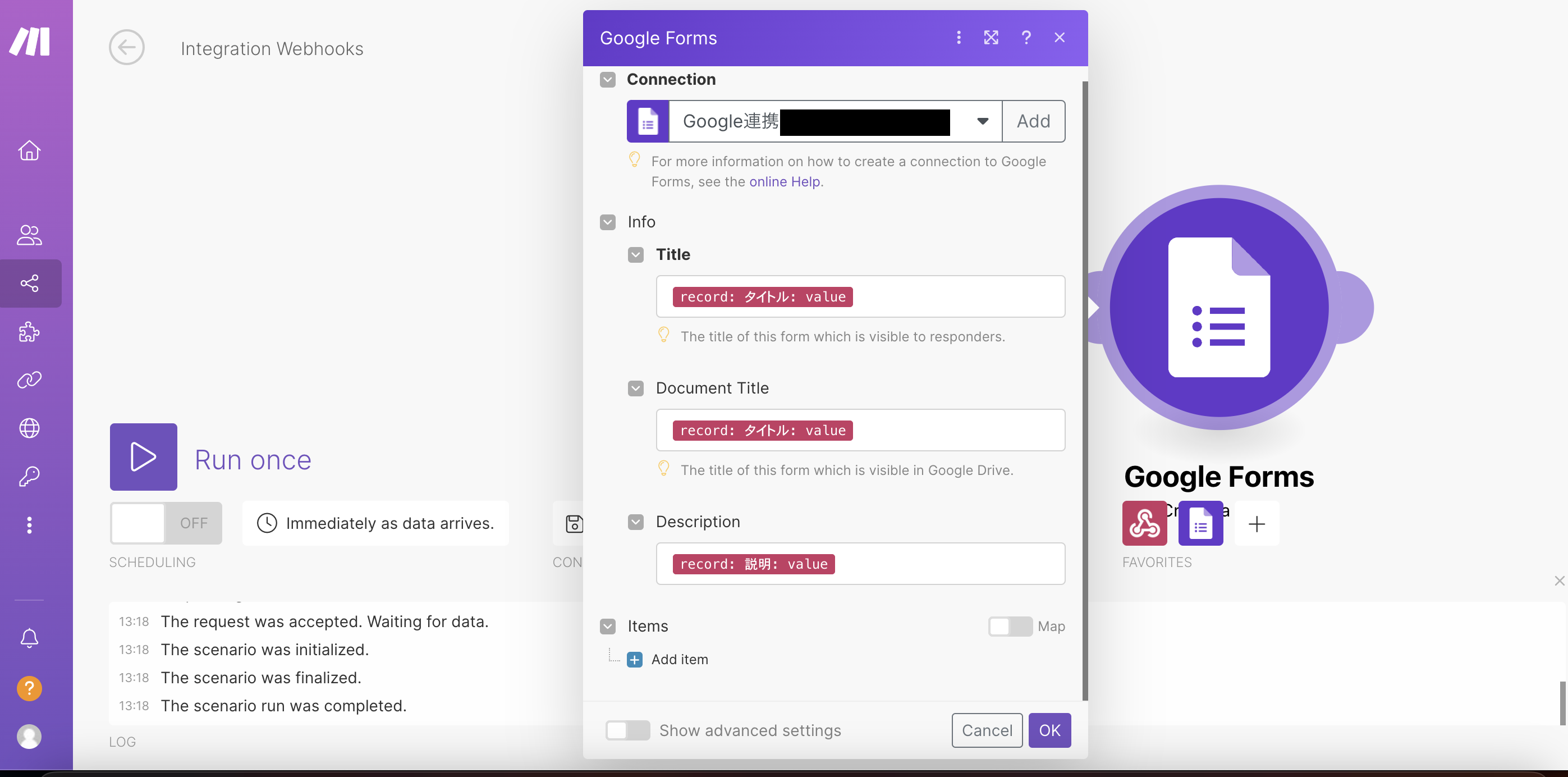
(Make: Google Form)
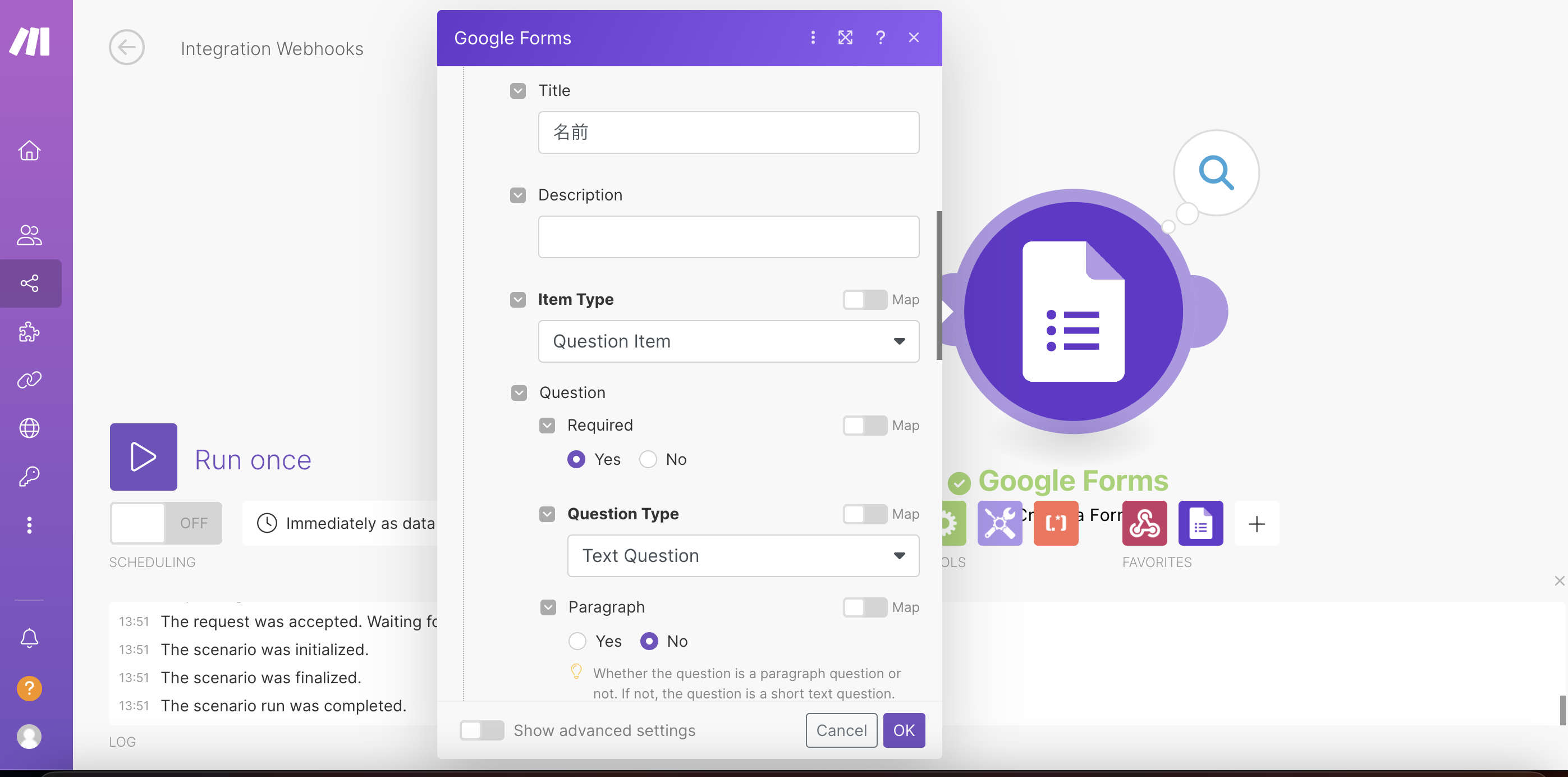
次は、items情報を入力します。
「Add item」をクリックして、
Title:kintoneイベント参加者アプリの各フィールド名を入力。
Description:説明はあれば記入。無ければ空白でOK。
Item Type:Question Item
Required(必須かどうか):Yes
Question Type:Text Question
Paragraph:No
そして、作成したイベントレコードのイベント番号(レコード番号)も取得できるように工夫します。
Title:イベント番号
Description:説明はあれば記入。無ければ空白でOK。
Item Type:Question Item
Required:Yes
Question Type:Choice Question
Choice Type:Drop Down
Optopns:Webhookモジュールから取得できるレコード番号のvalue
これでドロップダウンからイベント番号を必須で選択しなければいけないようなりました。
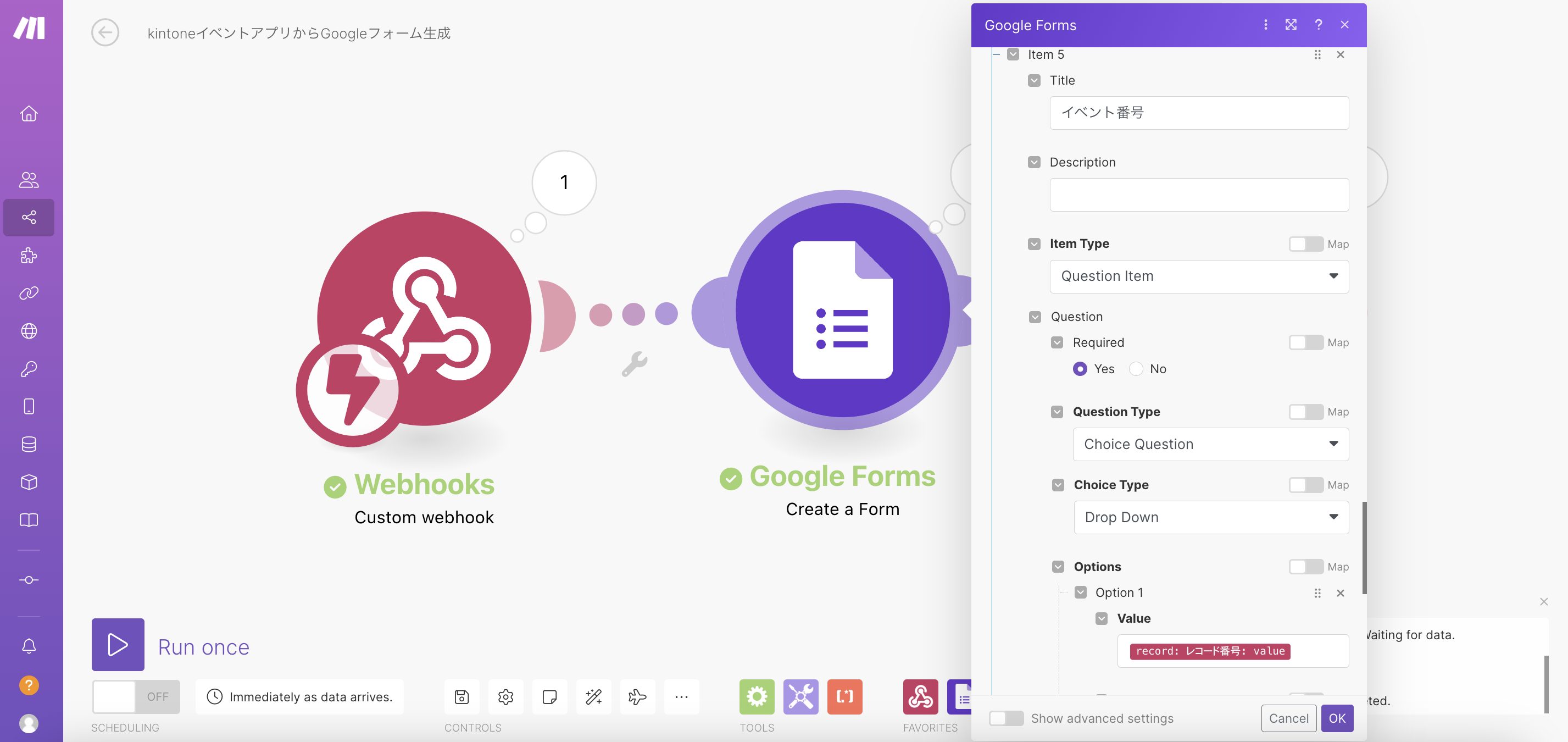
(Make: Google Form)
設定できたら、実際に作成されるか試してみましょう。
kintoneイベントアプリからイベントを作成します。
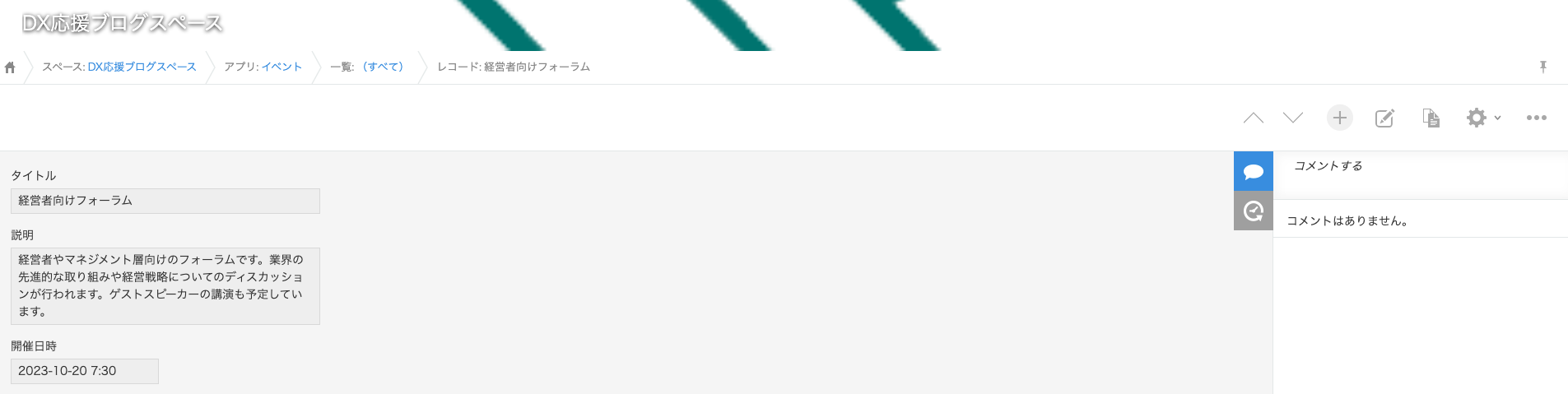
Googleフォームの一覧を開いて見ると作成されていることがわかります!
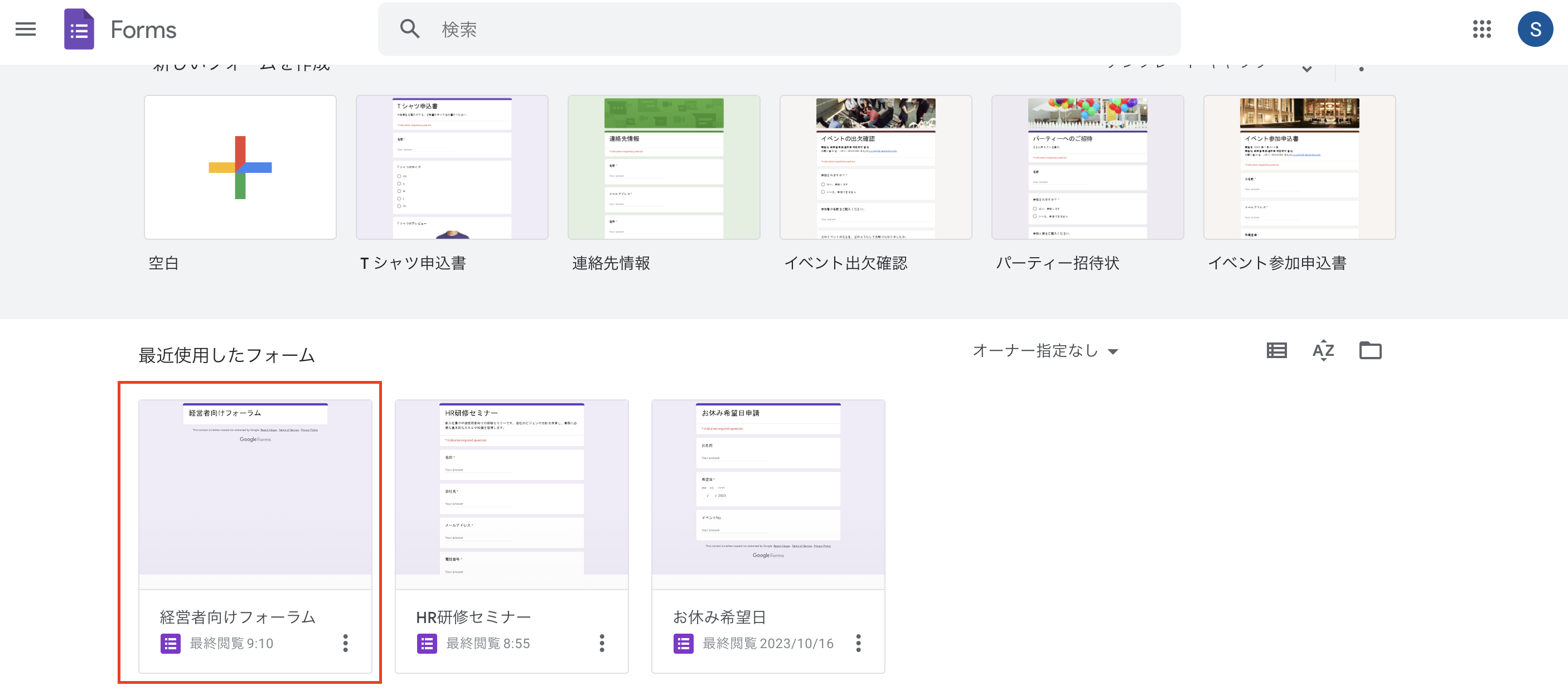
(Googleフォーム:一覧)
中身を見てみても設定通りに項目が並んでいます!
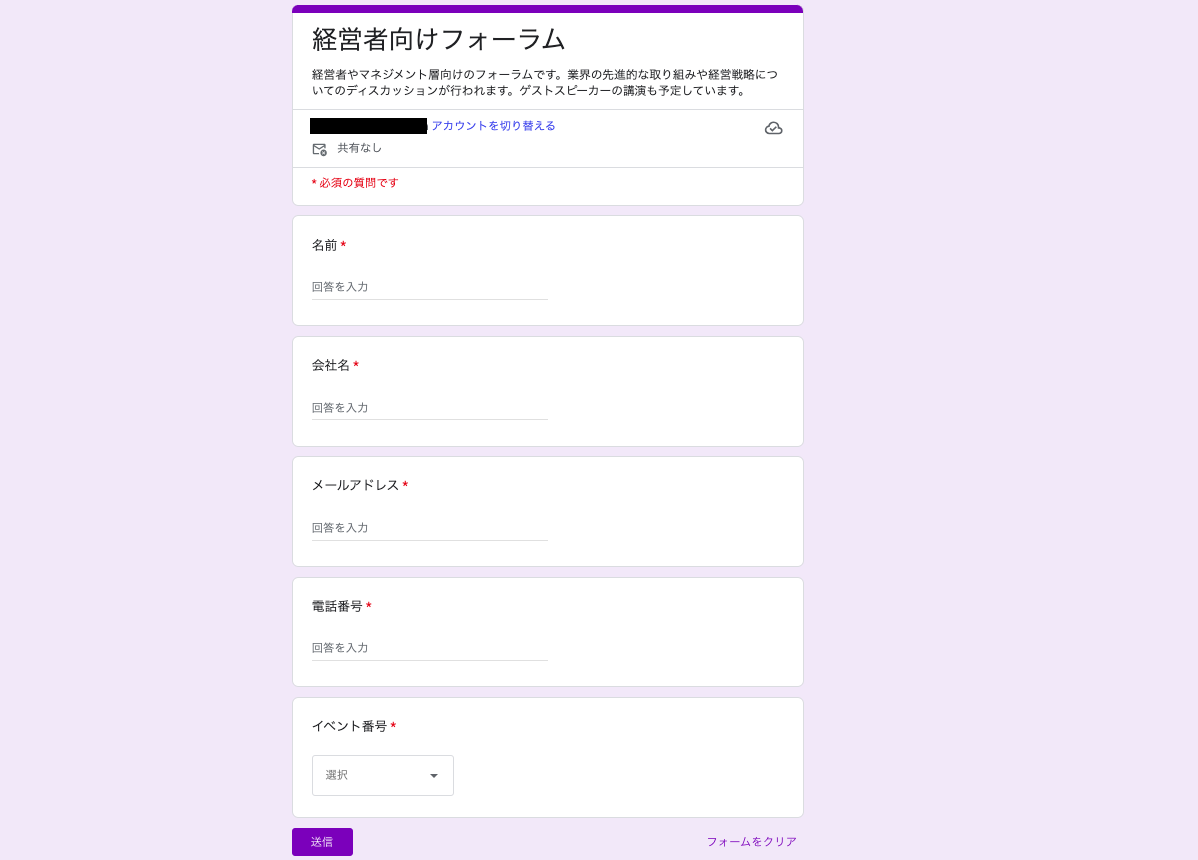
これで、kintoneのイベントアプリからGoogleフォームを作成することができました。
せっかくなので、作成したフォームURLをkintoneイベントアプリ側にも追加しておきましょう。
まずは、kintoneイベントアプリにGoogleフォーム URLというフィールドを追加します。
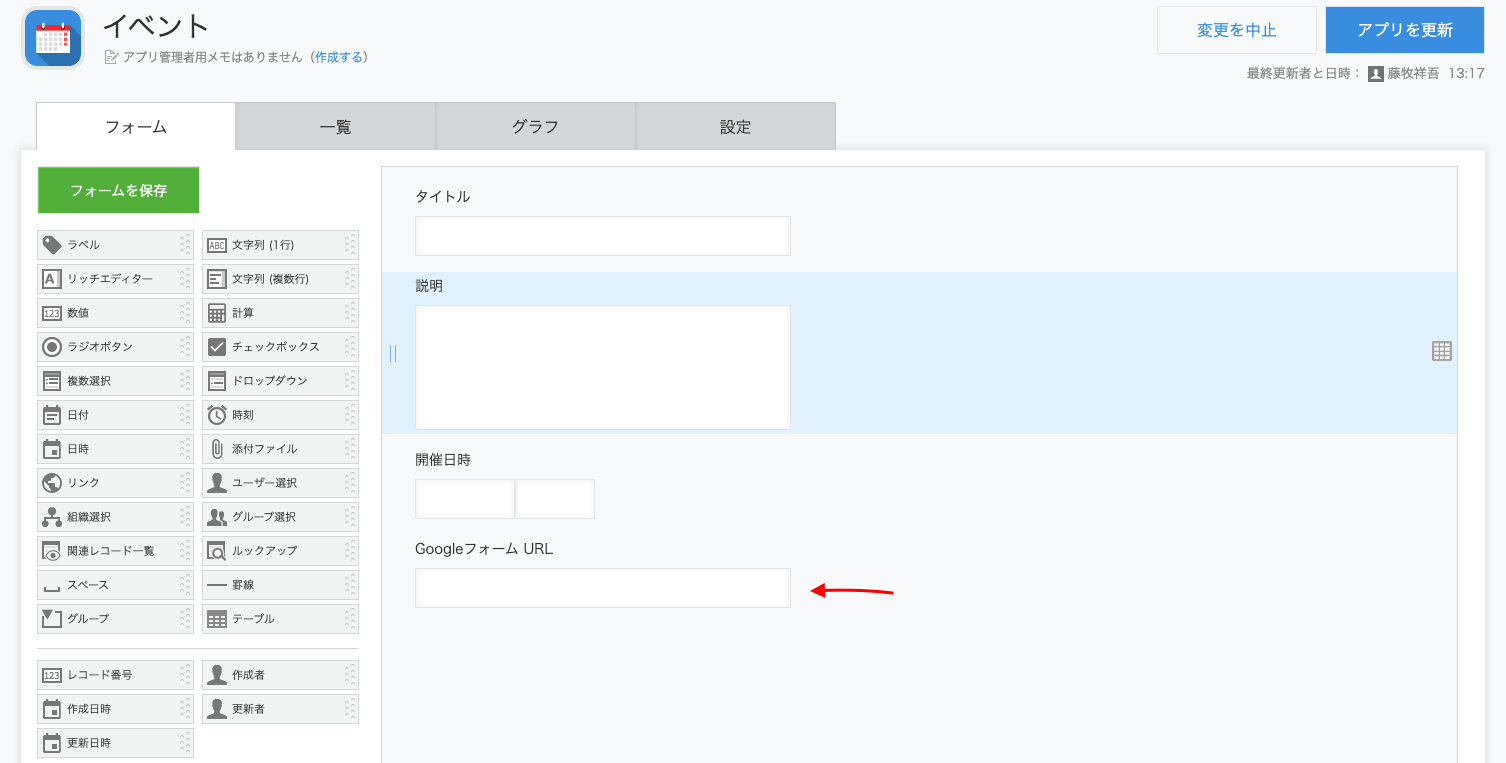
(kintoneイベントアプリ:フィールド追加)
次にMake側で先ほど作成したGoogleフォームの情報をkintoneイベントアプリに返す処理を設定します。
モジュール検索窓から、"kintone"を入力して、kintoneのUpdate a Recordモジュールを選択します。
Connectionがお済みでない場合、以下のように設定していきます。
[Add]をクリック。
Connection type:Kintone
Connection name:なんでもOK
Sub Domain:もし現在お使いのドメインが https://example.kintone.com/ だったら、"example"の部分。
Username:ログイン名
Password:パスワード
Domain Name:cybozu.com
[Save]でConnection情報が保存できたら、kintoneイベントアプリのフィールドとマッピングしていきましょう。
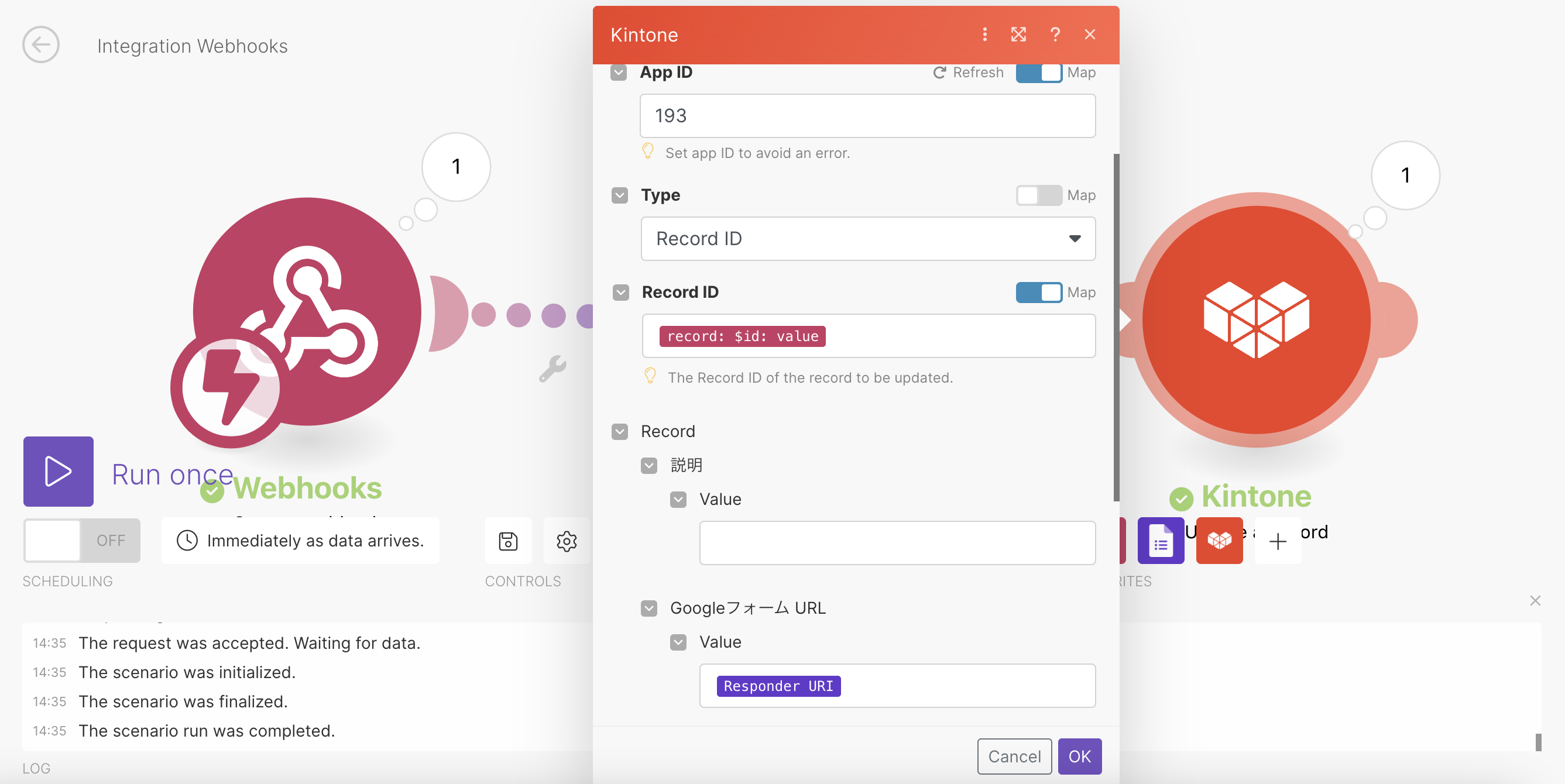
App ID:Webhookモジュールから取得できる情報のapp→id(なぜかエラーになったので、直接入力しました)
Type:Record ID
Record ID:Webhookモジュールから取得できる情報のrecord→$id
Recordは「Googleフォーム URL」だけ更新します。
Googleフォーム URL:Google Formsモジュールから取得できる情報のsettings→Responder URI
設定できたら[OK]をクリックします。
これでGoogleフォームの作成作業は完了です。
(make:kintone)
再度、kintoneイベントアプリを作成してみましょう。
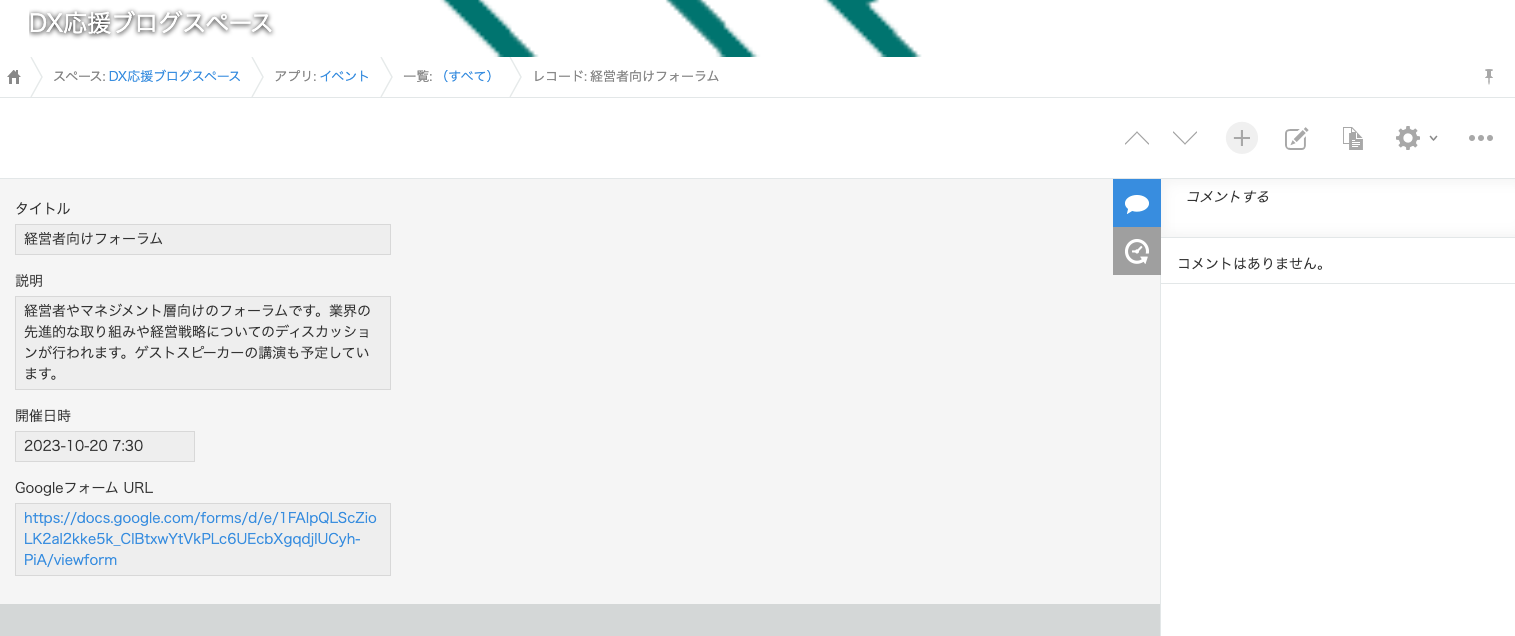
作成後、リロードするとレコード内のGoogleフォーム URLの値が更新されていることがわかります。
(kintoneイベントアプリ:レコード更新)
URLをクリックすると、Google入力フォーマットへ遷移します。
こちらのリンクを外部に共有して行けばOKです。
次はGoogleフォームの回答後の結果を連携させるようにしていきましょう。
Googleフォームの結果をリアルタイムにGoogleスプレッドシートへ反映
Googleフォームが素晴らしいのは無料で使えることだけではなく、Googleスプレッドシート側へリアルタイムで回答が溜まっていくことです。
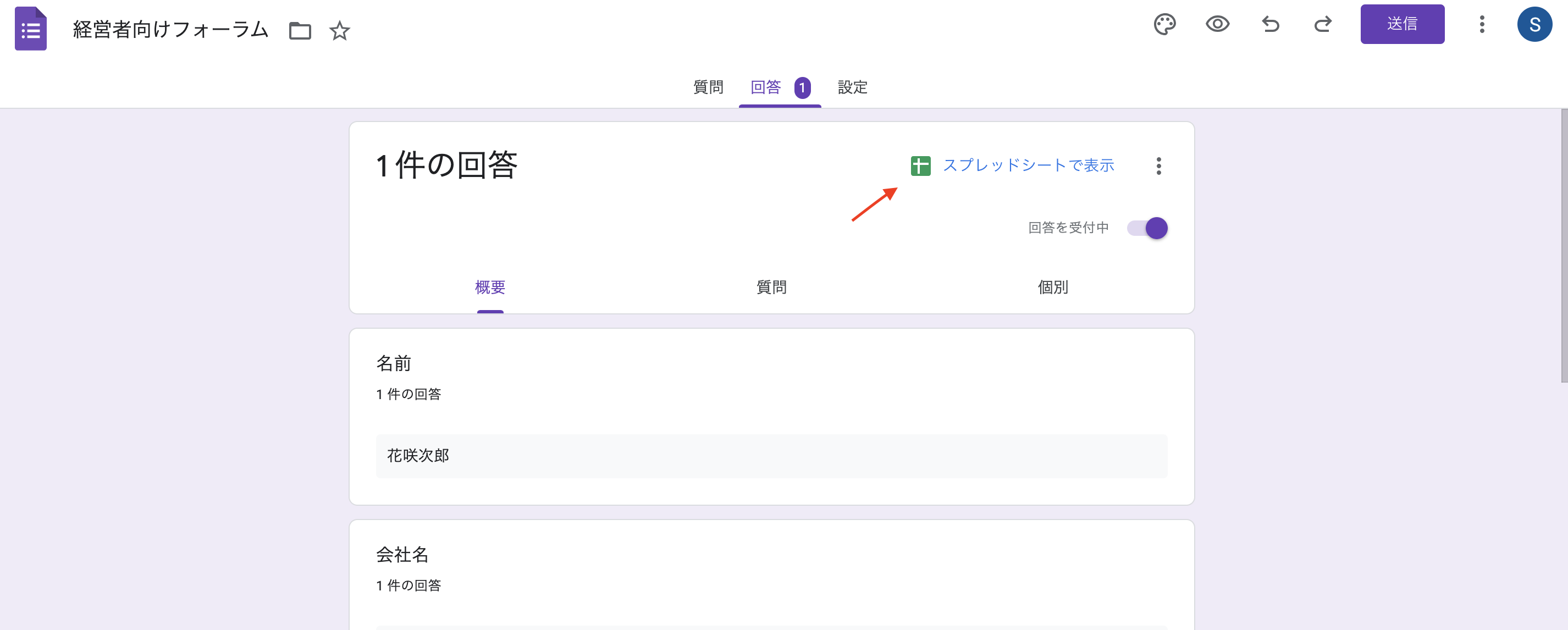
Googleフォームの編集画面「回答」タブに表示される「スプレッドシートにリンク」をクリックします。
「新しいスプレッドシートを作成」を選択します。
(Googleフォーム:スプレッドシートにリンク)
すると、Googleスプレッドシートが立ち上がり、回答の一覧が表示されます。
(Googleスプレッドシート:回答一覧)
リアルタイムで反映されるので単発的なリストを集めであれば、これだけで十分なくらいです。
ただし、参加者が過去に別のイベントに参加したかどうかを管理することは難しく、継続的にマーケティングとして情報となる物足りなさを感じます。
では、Googleスプレッドシートとkintoneを連携させて、新しく行が追加されたらkintoneイベント参加者アプリも更新されるようにしましょう。
Makeの設定
[create a new scenario]をクリックして、Makeで新しいシナリオを作成します。
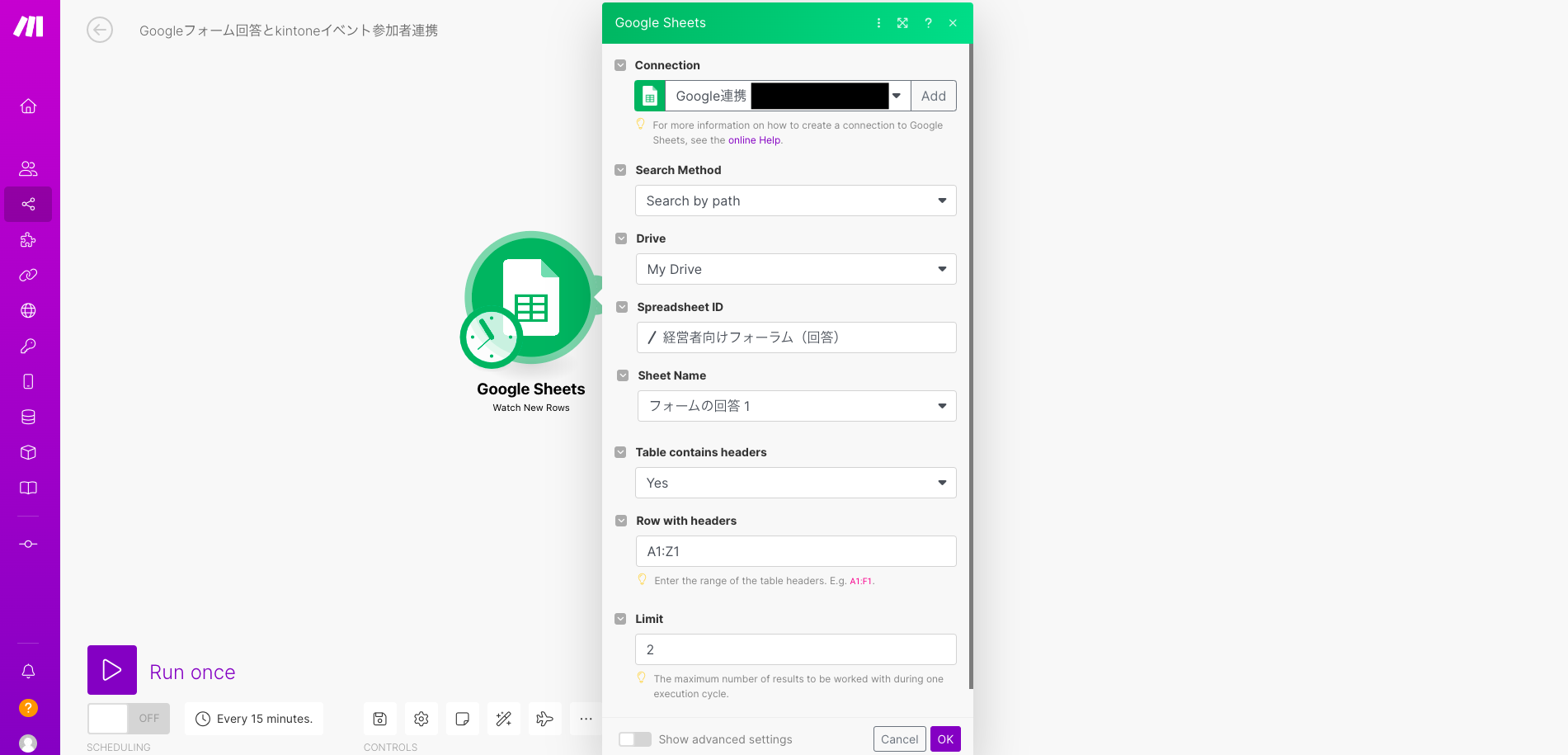
モジュールの検索窓で"google"と入力し、google sheets「Watch New Rows」モジュールを選択します。
Connectionは先ほどのGoogleフォームモジュールの際に使用したもので結構です。
設定は以下のようにしていきます。
Search Method:Search by path
Drive:My Drive(共有されているものであれば、「Share With Me」)
Spreadsheet ID:連携したいファイル名を選択
Sheet Name:連携したいファイルのシート名を選択
Table contains headers:yes
設定できたら[OK]をクリック。
(make:Googleスプレッドシート)
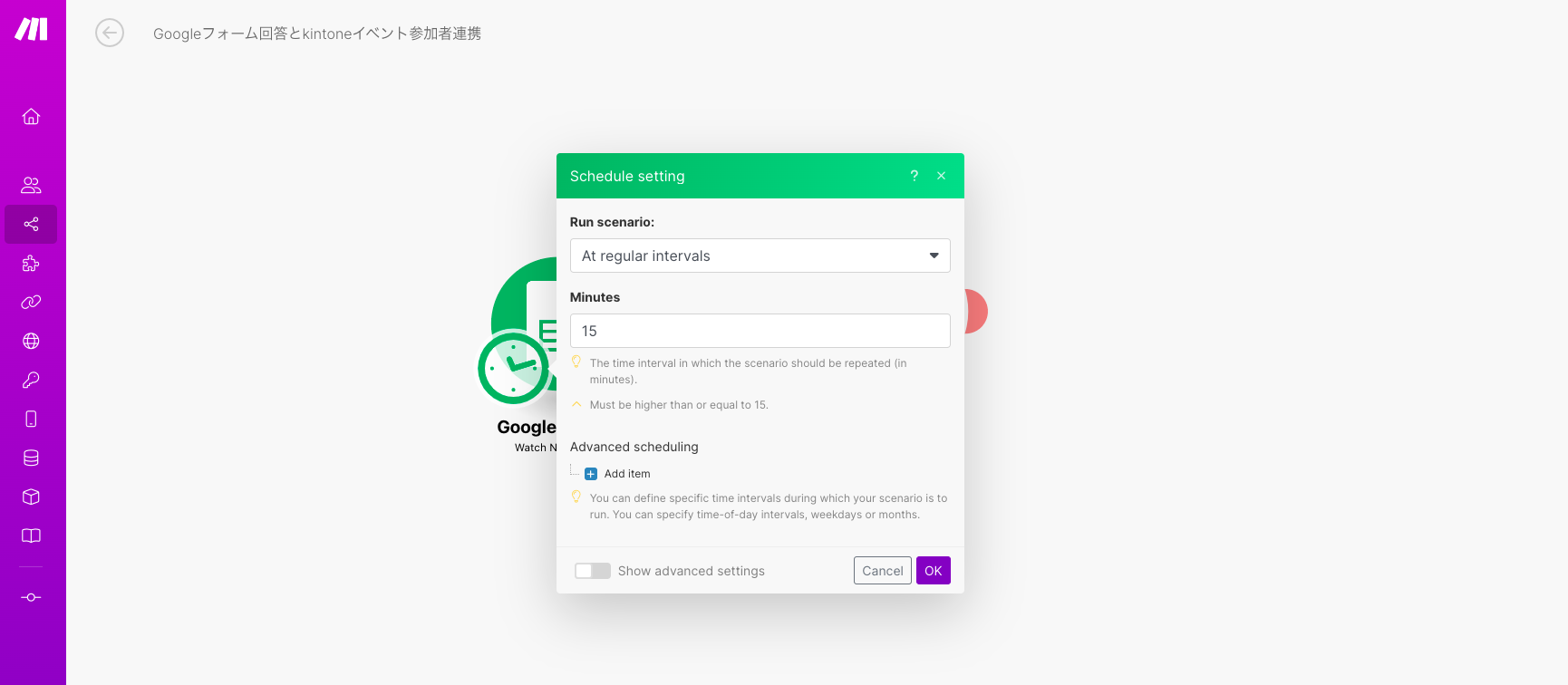
そして、モジュールにくっ付いている時計のアイコンからシナリオを実行させるタイミングを決めることができます。
デフォルトでは、15分ごとにシナリオを実行する仕様になっています。
「何時から何時までの間で30分置きに実行させる」など自由にしてできます。
※フリープランでは、15分以下に指定することはできません
設定したら[OK]をクリック。
(make:Googleスプレッドシート)
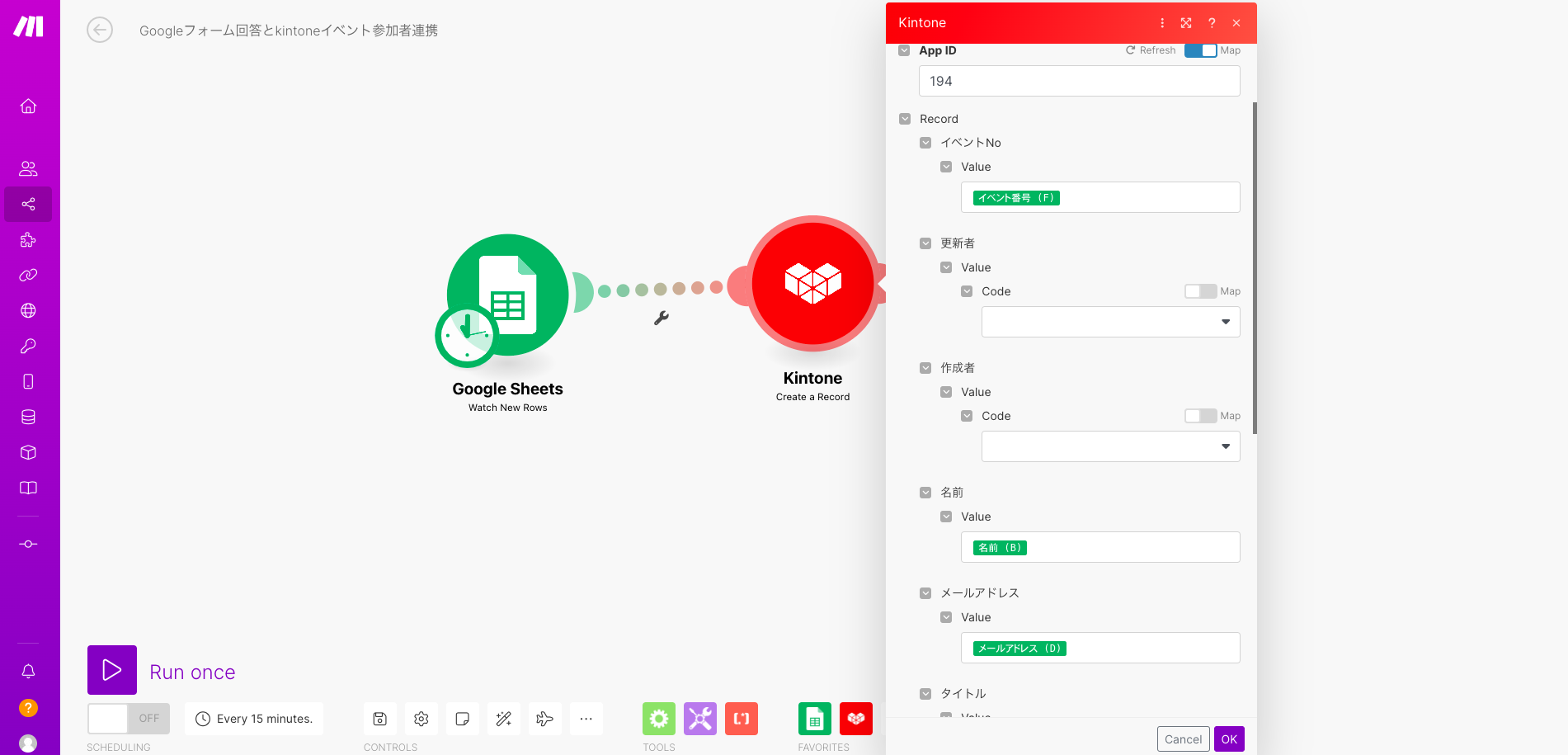
次にkintoneの「Create a Record」モジュールを追加していきましょう。
Connectionは先ほどのkintoneモジュールの際に使用したものでOKです。
App ID:(kintoneイベント参加者アプリのアプリID。アプリのURLに表示されています。)
Recordでkintoneアプリのフィールドとマッピングしていきます。
イベントNo:Googleスプレッドシートモジュールから取得できるイベント番号
名前:Googleスプレッドシートモジュールから取得できる名前
メールアドレス:Googleスプレッドシートモジュールから取得できるメールアドレス
電話番号:Googleスプレッドシートモジュールから取得できる電話番号
会社名:Googleスプレッドシートモジュールから取得できる会社名
設定できたら[OK]をクリックしましょう。
(make:kintone)
これで完了です!
[Save]して、[Run once]から実行してみましょう!
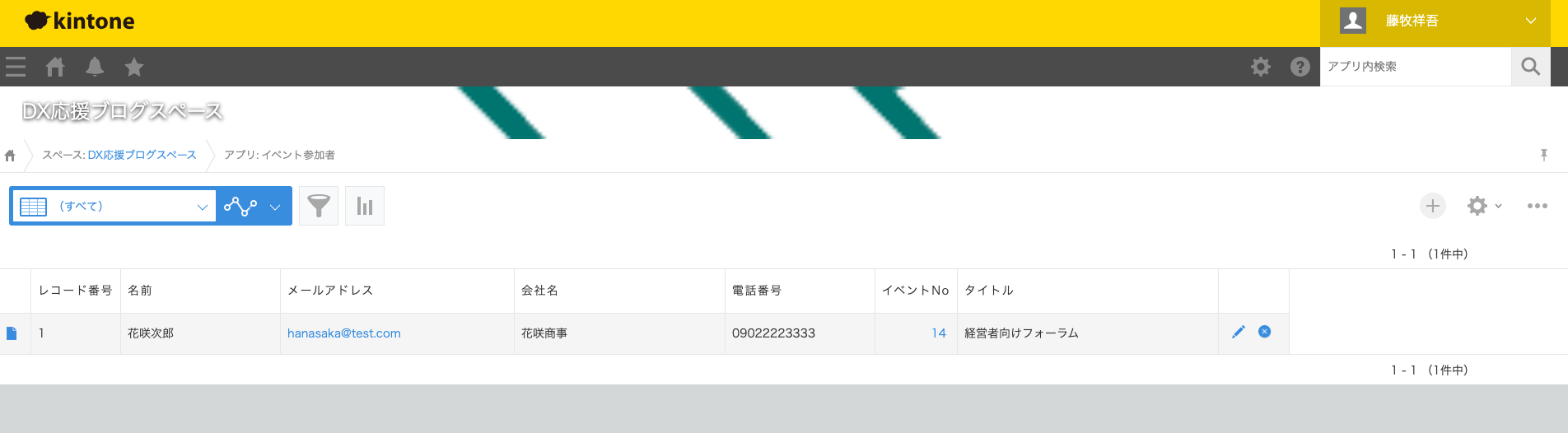
無事にkintoneイベント参加者アプリにレコードが追加されました!
イベントNoをルックアップ項目に指定しているため、自動的にイベントのタイトルも入力されています。
(kintone:イベント参加者アプリ)
kintoneの関連レコードの設定
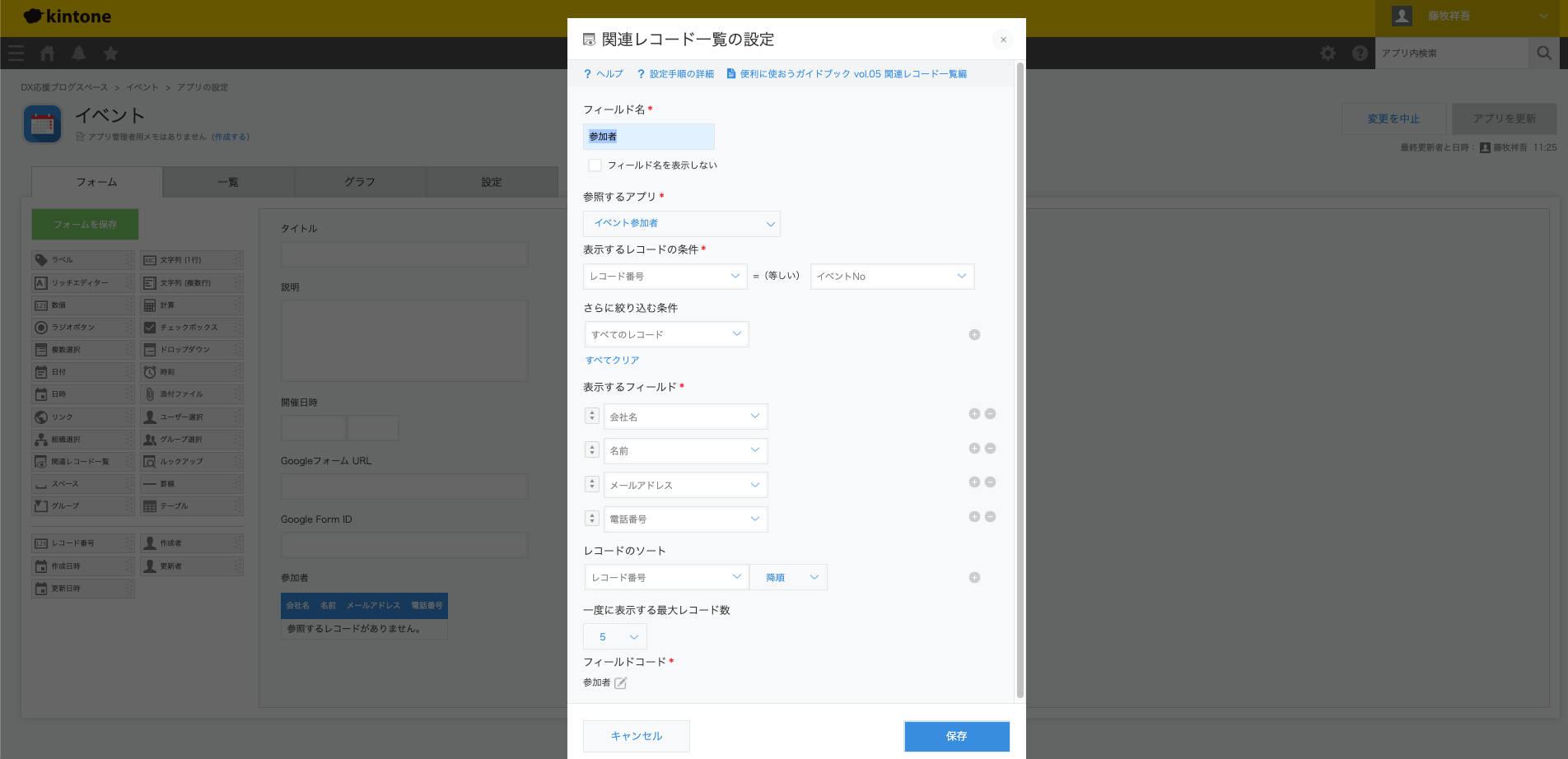
参加者の情報が収集できるようになったので、今度は各アプリに関連レコードを追加して表示させましょう!
kintoneのイベントアプリでは、イベント参加者アプリの情報から「このイベントに参加した人」を表示させます。
レコードの条件は、レコード番号=イベントNoにします。
(kintoneイベントアプリ:関連レコード設定)
[保存]を押して、アプリを更新しましょう。
イベントアプリの関連レコードにイベント参加者アプリの情報が表示されるようになりました。
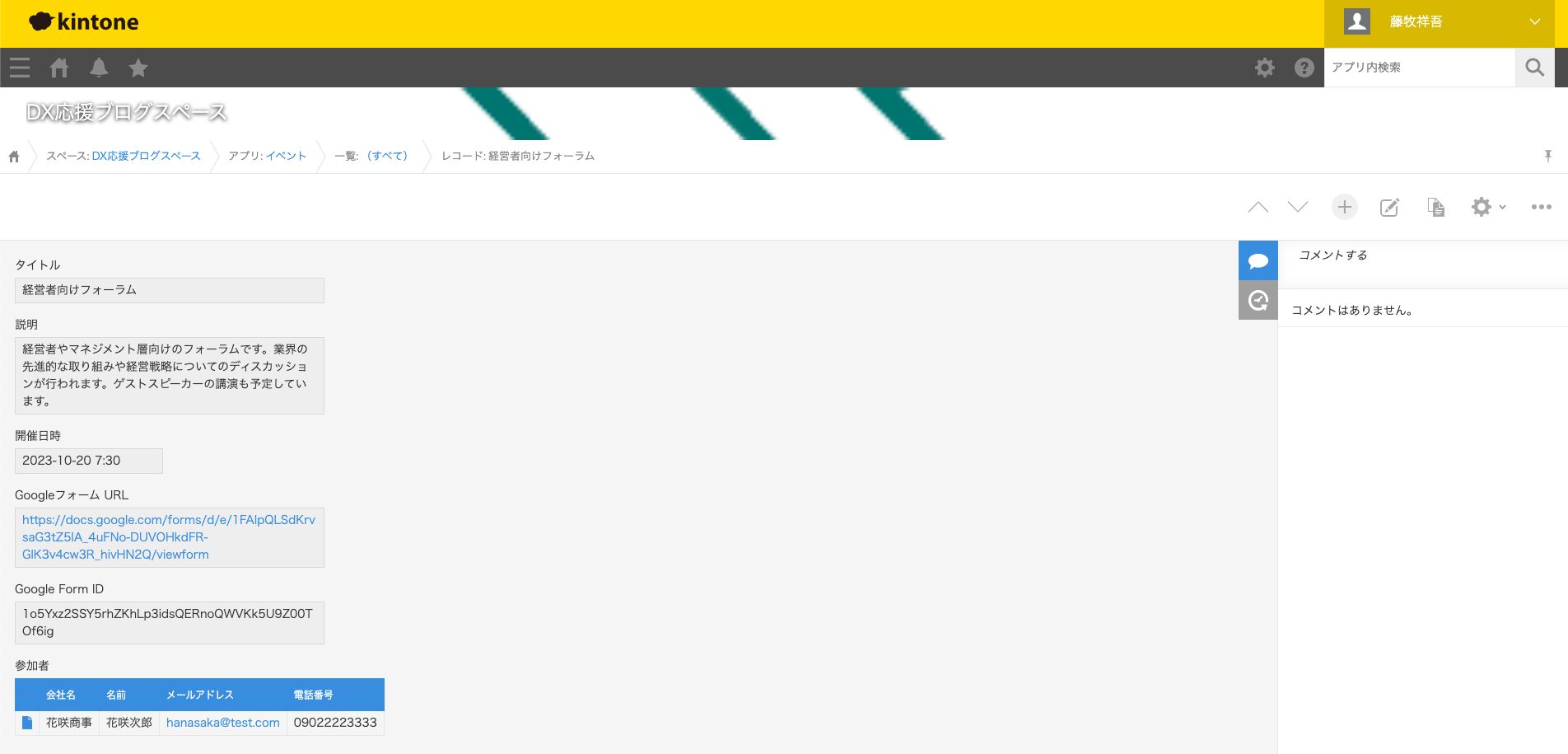
(kintoneイベントアプリ:詳細画面)
kintoneのイベント参加者アプリでは、同じアプリ内で「自分が参加した他のイベント」を表示させます。
表示するレコードの条件は、名前が同じものを指定します。
同姓同名がいる場合は、電話番号やメールアドレスでもOKです。
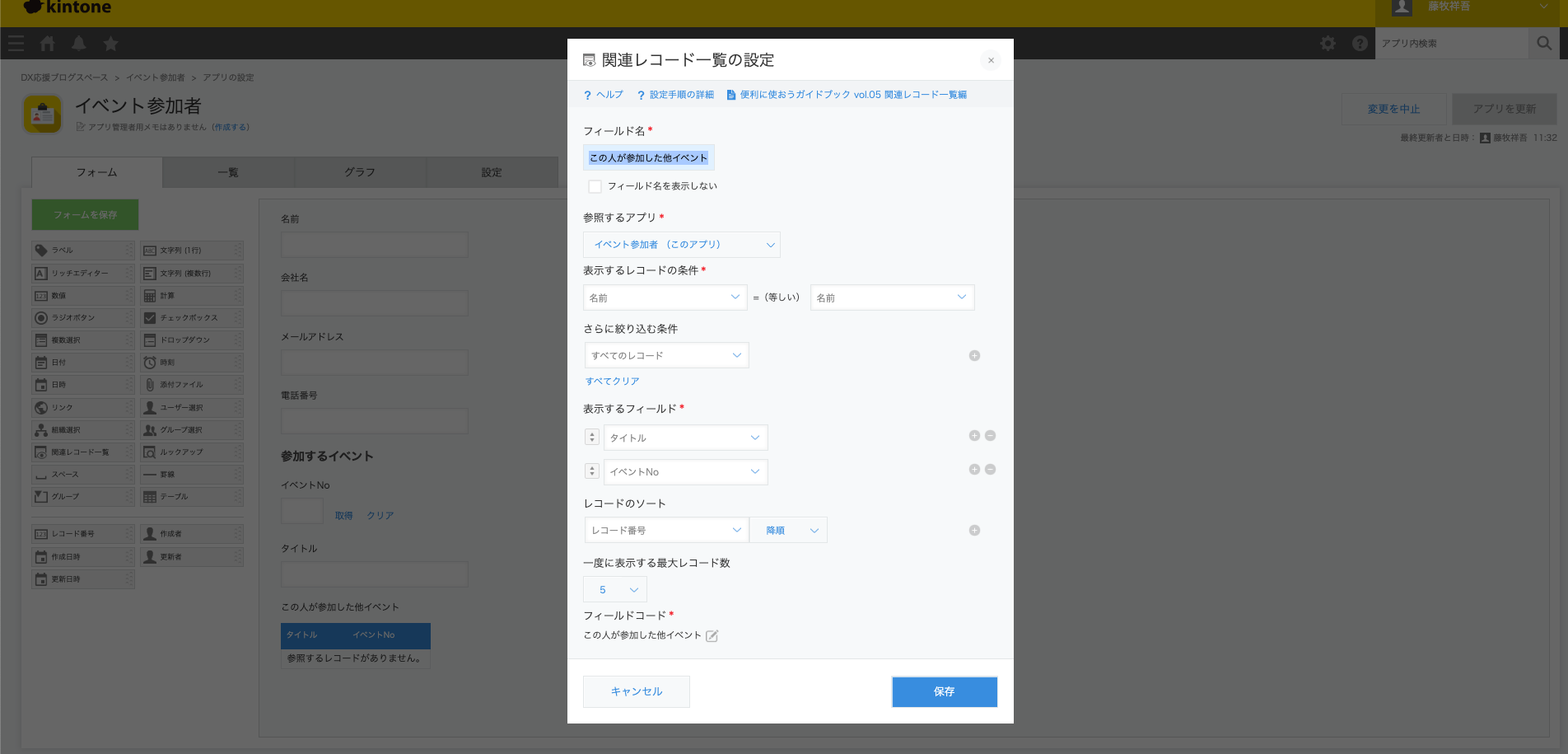
(kintoneイベント参加者アプリ:関連レコード設定)
[保存]を押して、アプリを更新します。
関連レコードに同じアプリ内で同じ人が参加したイベントが表示されるようになりました!
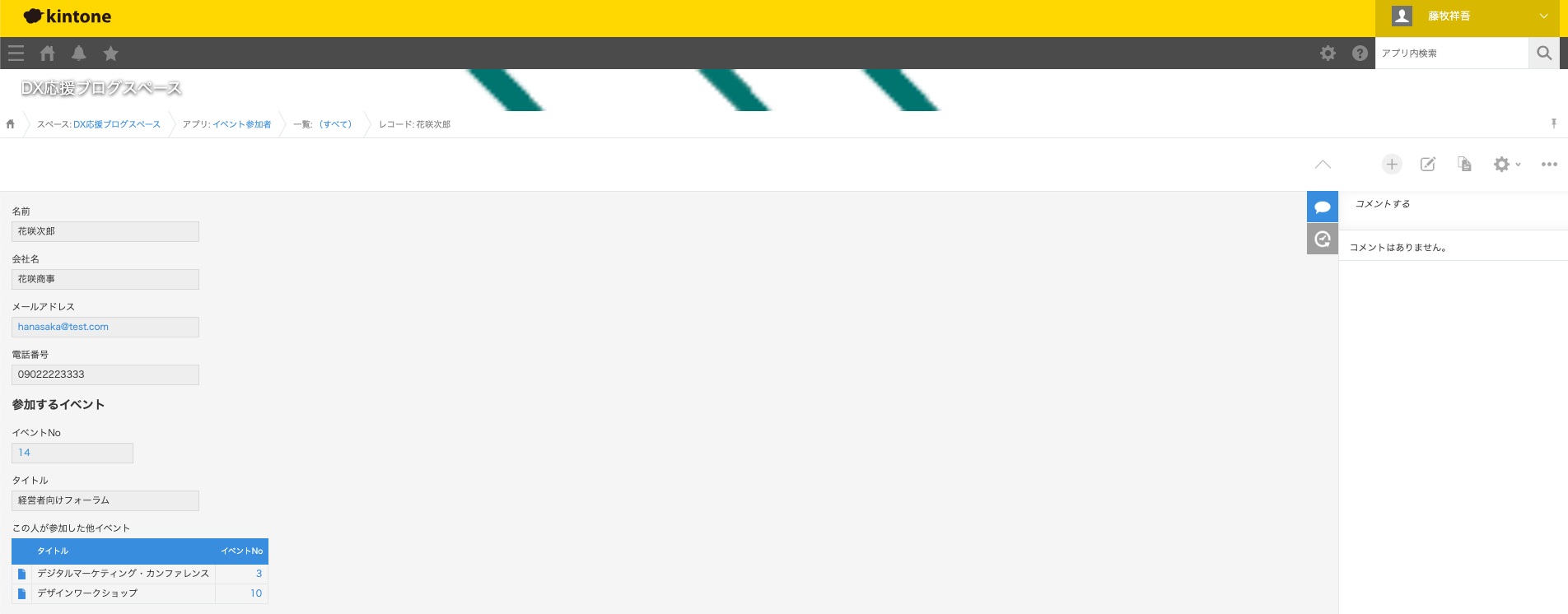
(kintoneイベント参加者アプリ:詳細画面)
これでGoogleフォームだけでは限界だった参加者が過去に別のイベントに参加したかどうかの履歴管理ができるようになりなりました!
Google製品との相性抜群!
ご紹介してきました通り、kintoneはmakeなどの連携サービスを使うと簡単に他サービスと連携することができます。
今回はGoogleフォームやGoogleスプレッドシートとの連携でしたが、GmailやGoogle Docsなどの連携も可能です。
是非、自社の業務に合わせた連携の組み合わせをお試しください!