kintone×LINE WORKSで漏れなく通知!〜事故記録編〜
今回はkintoneとLINE WORKSを活用して、事故記録をkintoneアプリに登録したら、その概要をLINE WORKS宛に通知する方法をご紹介します!
運送業を例にご紹介していますが、他業種でも活用できる内容になっているので、是非、自社にあった業務改善のヒントを見つけてください!
事故発生時の情報共有の課題
運送業では、事故が発生した場合、事故を起こした乗務員の名前や発生日時、発生場所、概要、再発防止対策などを記した記録簿を3年間営業所ごとに保存しておく必要があります。
(貨物自動車運送事業輸送安全規則第9条の2)
そのため、事故報告を受けた管理者は、事故記録を作成する必要がありますが、実際には事故記録以外の関連業務も同時に行わなければなりません。
例えば、運転者台帳や車両台帳の更新が該当します。
また、事故の概要を社内の掲示板やホワイトボードに書き込んだり、電話やメールを使って幹部に報告する会社もあります。
情報共有はスピードが命と言われる中で、関連業務を一つずつこなすことは大変ですし、ちゃんと共有できたのかどうか不安になることもあります。
kintoneを使って運転者台帳の更新が楽になる方法をこちらで紹介しています!
その解決策として、運送業でもLINEWORKSを導入する企業が増えてきています。
LINEWORKSは無料で使えるだけでなく、LINEと操作感が似ているため、運送業界でも乗務員とのコミュニケーションツールとして採用されています。
kintoneとLINE WORKSを連携するメリット
kintoneには標準機能として通知機能が備わっており、特定の条件に一致した場合にメールやモバイルアプリで通知することができます。
たとえば、レコードが作成された時やステータスが変更された時にプッシュ通知できるわけです。
非常に便利な機能ではありますが、通知できる情報が少なかったり、通知できるのはkintoneユーザーだけだったりと少し不便に感じてしまうこともあります・・・。
そこで、kintoneとLINE WORKSと連携することで、kintoneのレコードの情報をLINE WORKS上で表示させることができるようになり、関係者がLINE WORKS上で必要な情報を確認しやすくなります!
さらに、LINE WORKSは企業内でコミュニケーションの基盤として利用していることが多いので、通知の確認が日常的に行われているはず!
kintoneとLINE WORKSを連携させることで、重要な情報の漏れを防ぎ、情報共有を効果的に行うことができます!
kintoneとLINE WORKSの連携方法
では、ここからkintoneとLINE WORKSを連携させる方法について説明していきます。
まず、今回の連携では、以下の3つのサービスを使用します。
・kintone
・LINE WORKS
・Make
kintoneとLINE WORKS以外にMake(旧integromat)というサービスを使います。
Makeは、ノーコードでサービス同士を繋げることができるツールで、業務の自動化やシステム連携がプログラミングなしでできます。
しかし、海外のサービスなので日本語対応していなかったり、直感的で分かりやすいが難しいことをしようとすると多少知識が必要になります。
とはいえ、中小企業の生産性アップにはかなり役立つツールになりますので、この機会に是非、抑えておきましょう!
また、本ブログでは各サービスの登録方法について紹介していません。
すでに、いろんな記事が公開されているのでそちらを参考にしてください。
kintoneでアプリを用意する
最初に、kintone側で以下のアプリを準備します。
・事故/ヒヤリハットアプリ(事故/ヒヤリハットの記録を登録するアプリ)
・LINE WORKSアプリ(LINE WORKSのトークルーム情報を登録するアプリ)
事故/ヒヤリハットアプリでは、前述した事故記録簿の内容をもとに必要なフィールドを配置します。
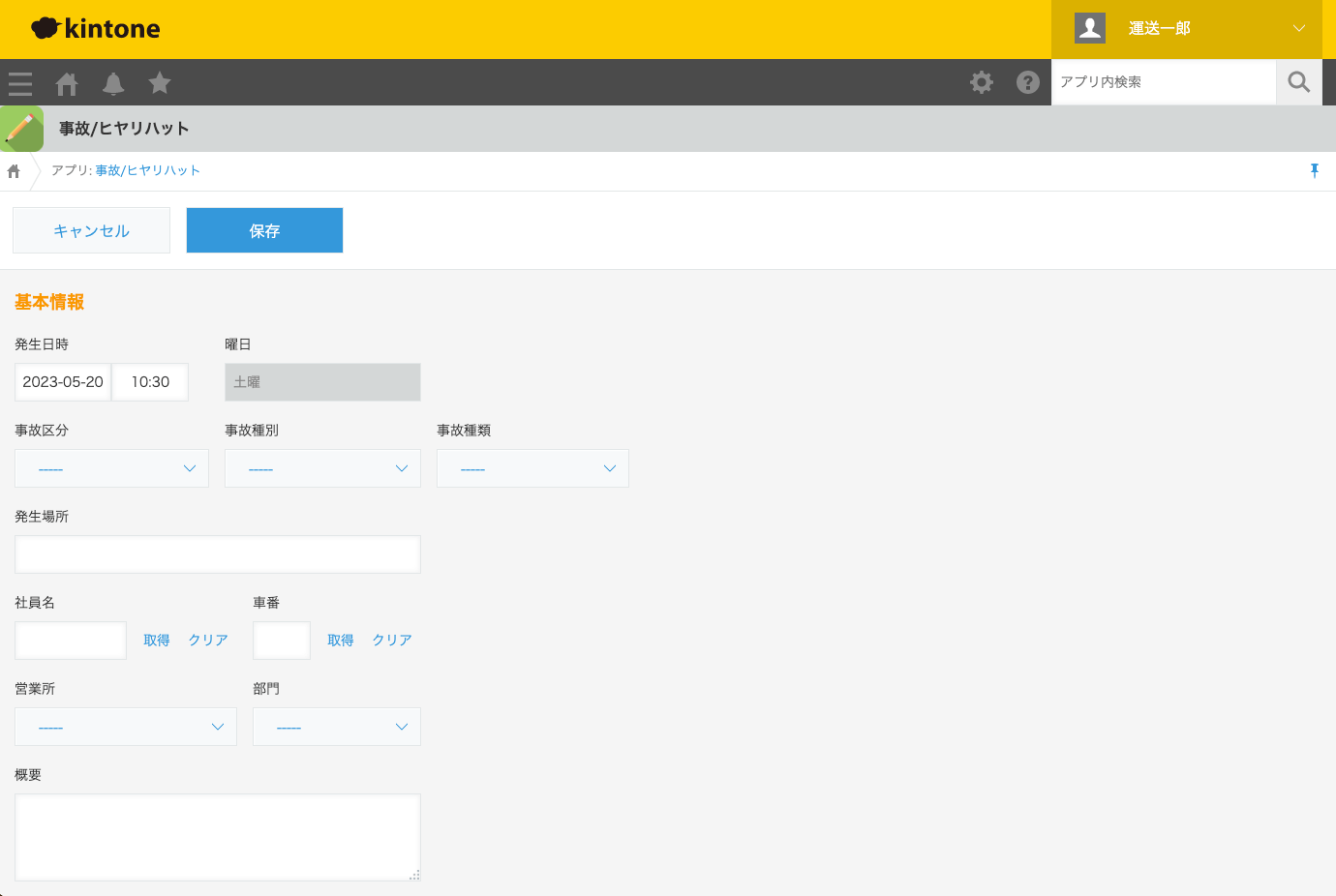
事故/ヒヤリハットアプリ①
LINE WORKSアプリでは、Bot 名、チャンネルID、Bot IDが登録できるようにフィールドを配置しておきましょう。
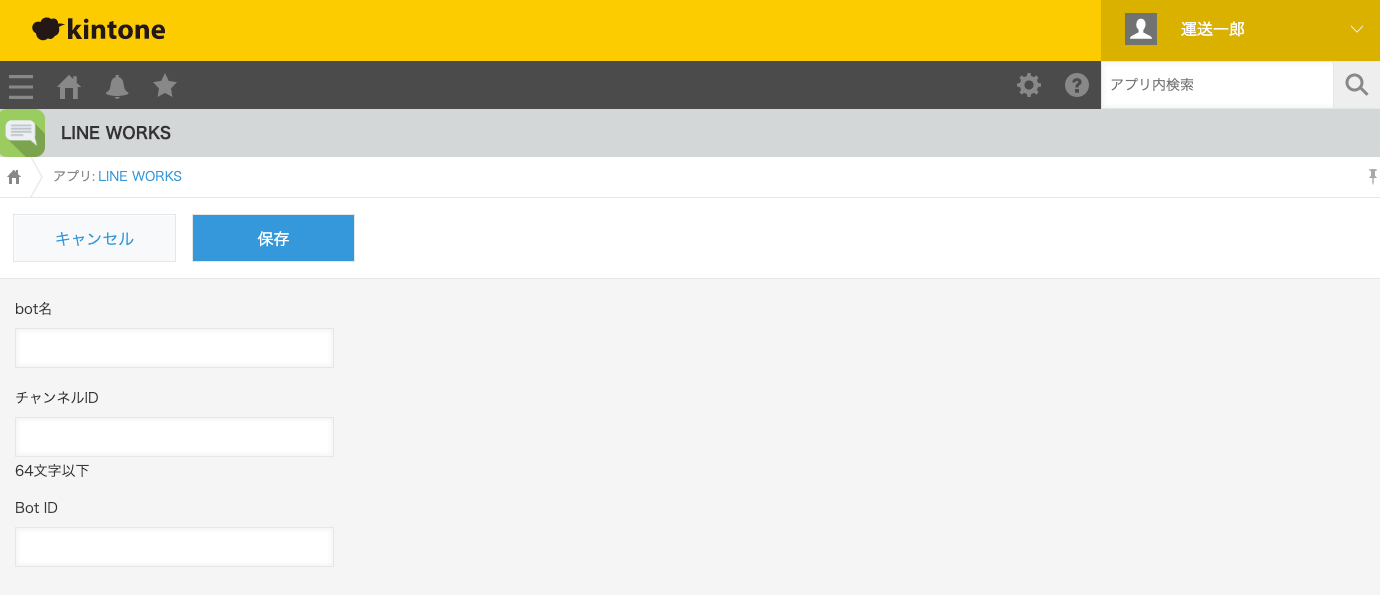
LINE WORKSアプリ①
LINE WORKSアプリが用意できたら、事故/ヒヤリハットアプリにルックアップフィールドを配置し、LINE WORKSアプリと関連づけておきます。
このとき、LINE WORKSアプリからチャンネルIDとBot IDも取得できるようにしておくのがポイントです!(事故/ヒヤリハットアプリ②、事故/ヒヤリハットアプリ③)
画像は分かりやすいようにLINE WORKS関連のフィールドを表示させていますが、必要に応じてグループフィールドの中に格納させておくとデザインがスッキリします。
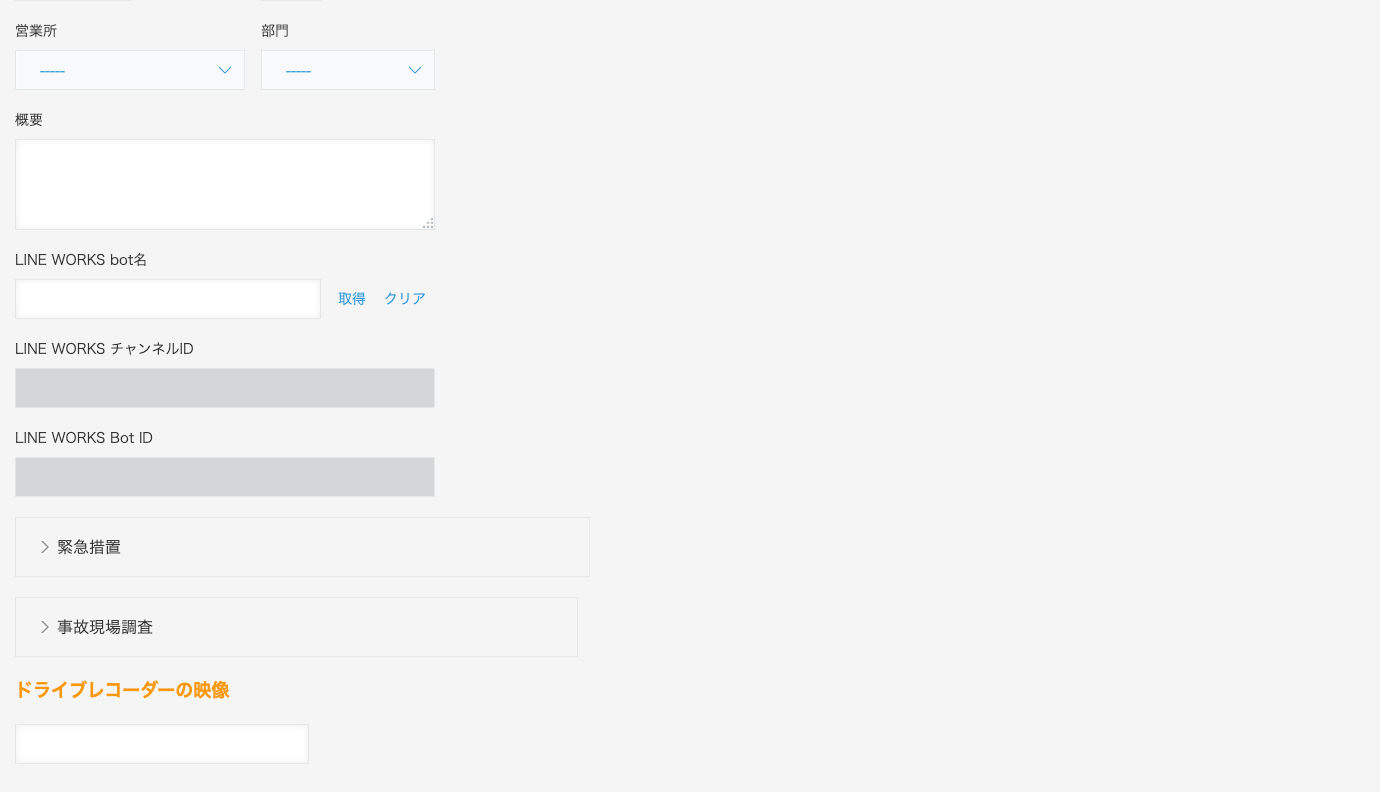
事故/ヒヤリハットアプリ②
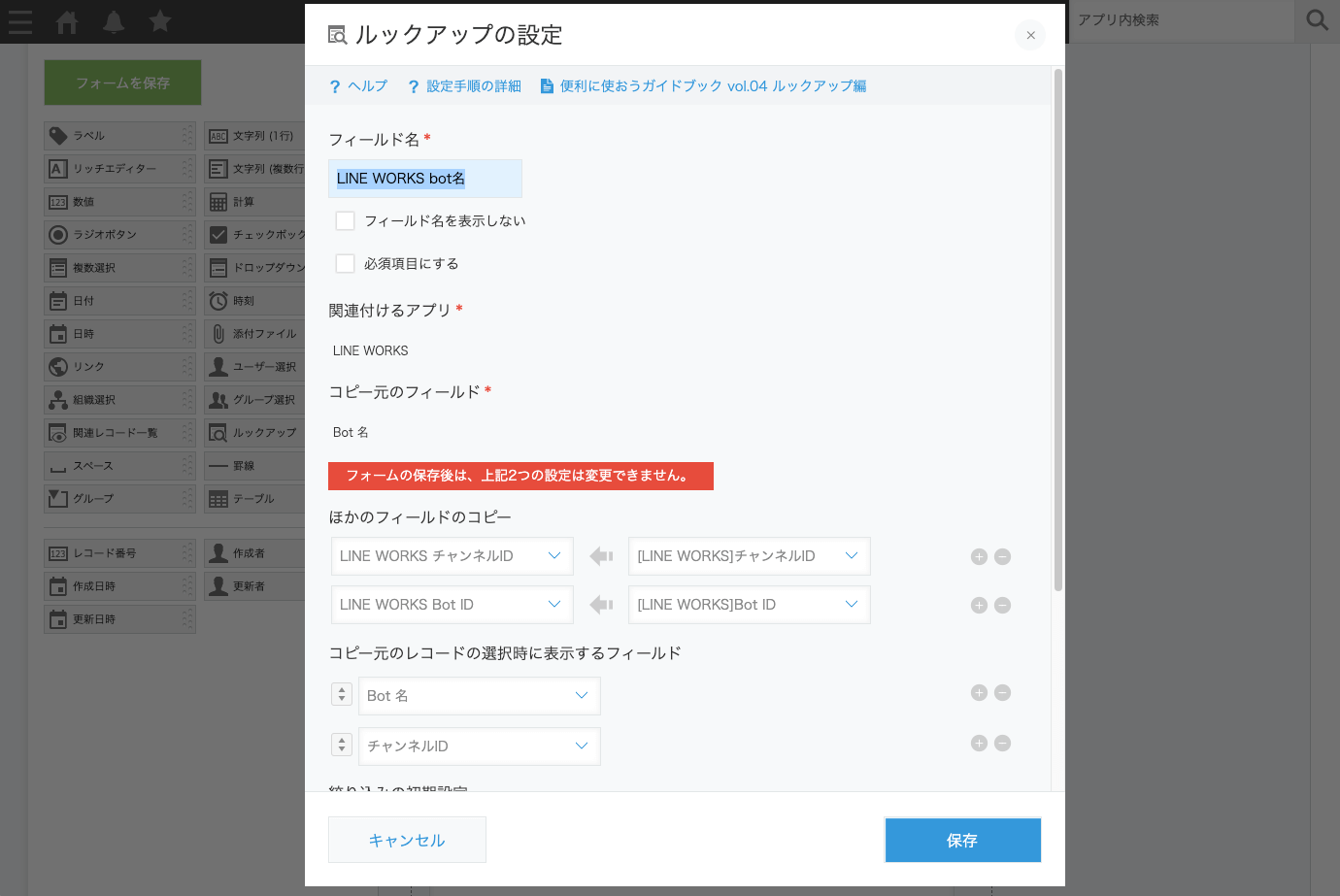
事故/ヒヤリハットアプリ③
MakeでWebhookモジュールを用意する
kintone側でアプリの準備ができたら、次はMake側の設定をします。
Makeのシナリオ一覧画面の[+ Create a new scenario]をクリックし、新しくシナリオを作成していきます。
モジュールの検索で、"Webhook"と入力し、Webhook「Custom webhook」モジュールを選択します。
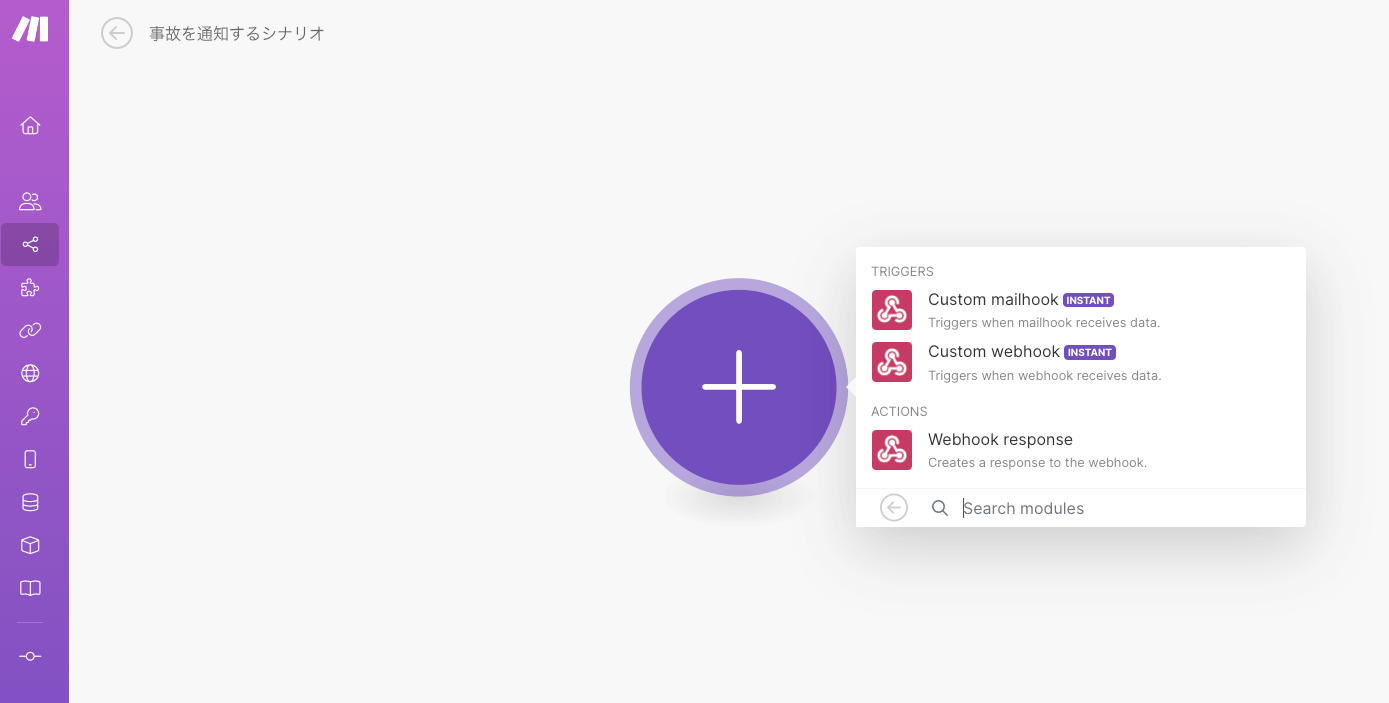
Make①
次に、Webhookモジュールの[Add]をクリックして、Webhook nameを自由に決めて、[Save]をクリックします。
IP restrictionsは空白で結構です。
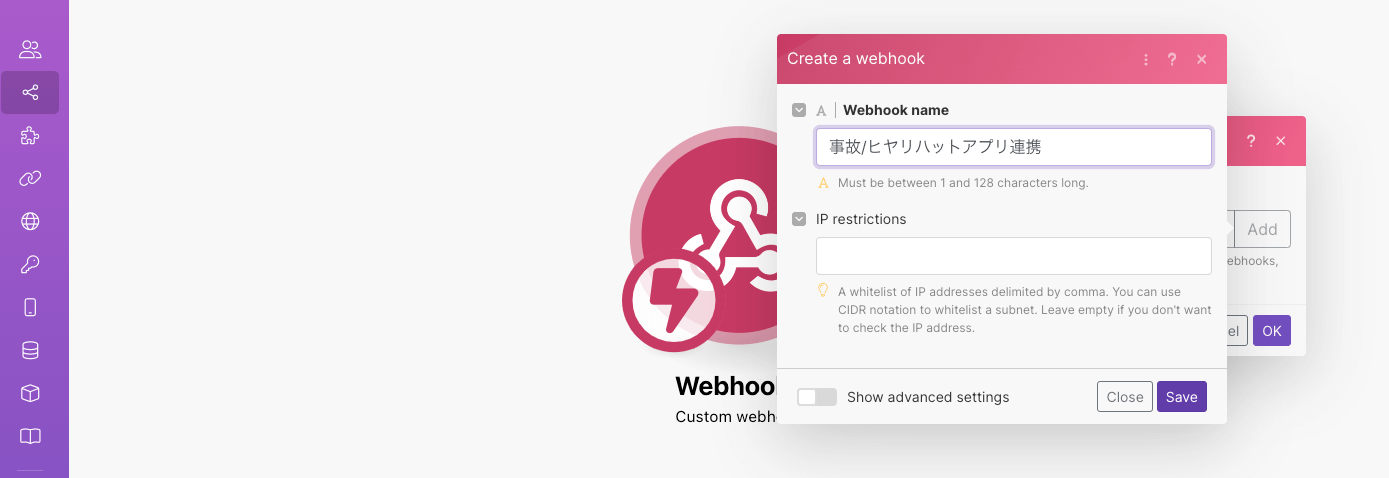
Make②
すると、Webhook URL が表示されますので、これをコピーします。
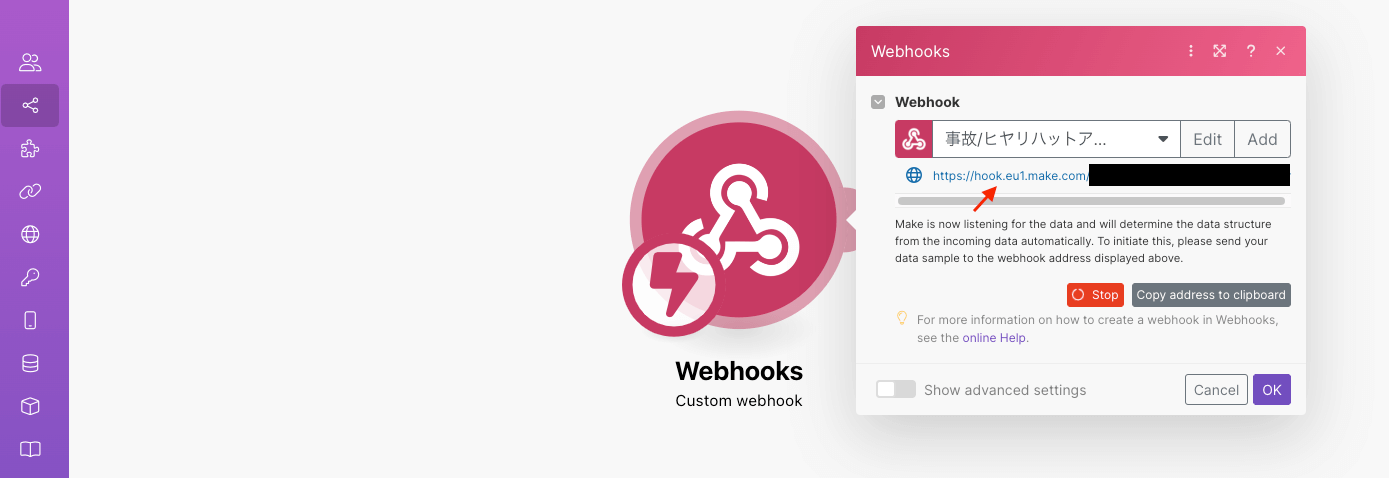
Make③
コピーできたら、kintoneの事故/ヒヤリハットアプリに戻りましょう。
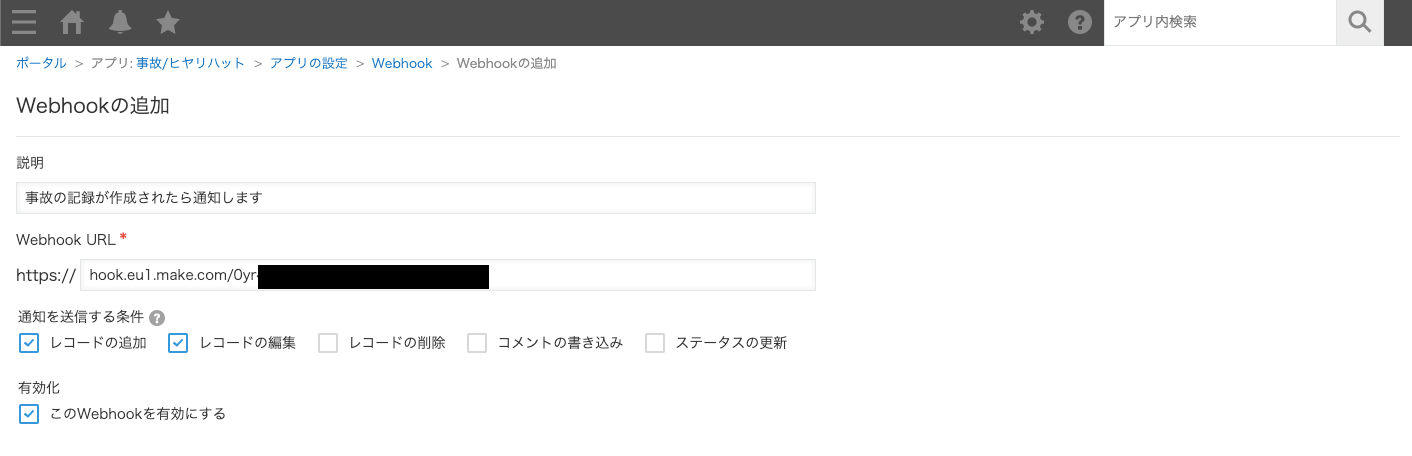
事故/ヒヤリハットアプリの設定の[Webhook]をクリックして、追加していきます。
Webhook URLに先ほどコピーしたURLを貼り付けます。
その他、説明や通知する条件は画像の通りに設定して[保存]後、アプリを更新します。
事故/ヒヤリハットアプリ④
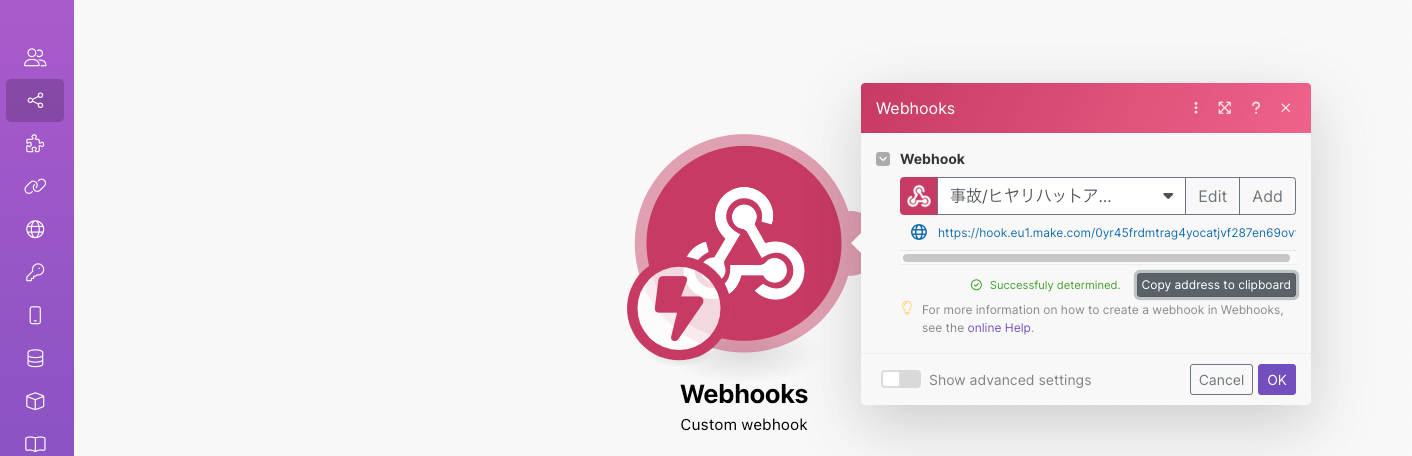
保存できたら、事故/ヒヤリハットアプリのレコードを新規で追加します。
すると、Make側では先ほどとは違って、「Successfuly determined」という文字が表示されました!
これでWebhookの設定はOKです。
Make④
LINE WORKS Developer ConsoleでアプリとBotを用意する
次はLINE WORKS側を設定していきましょう!
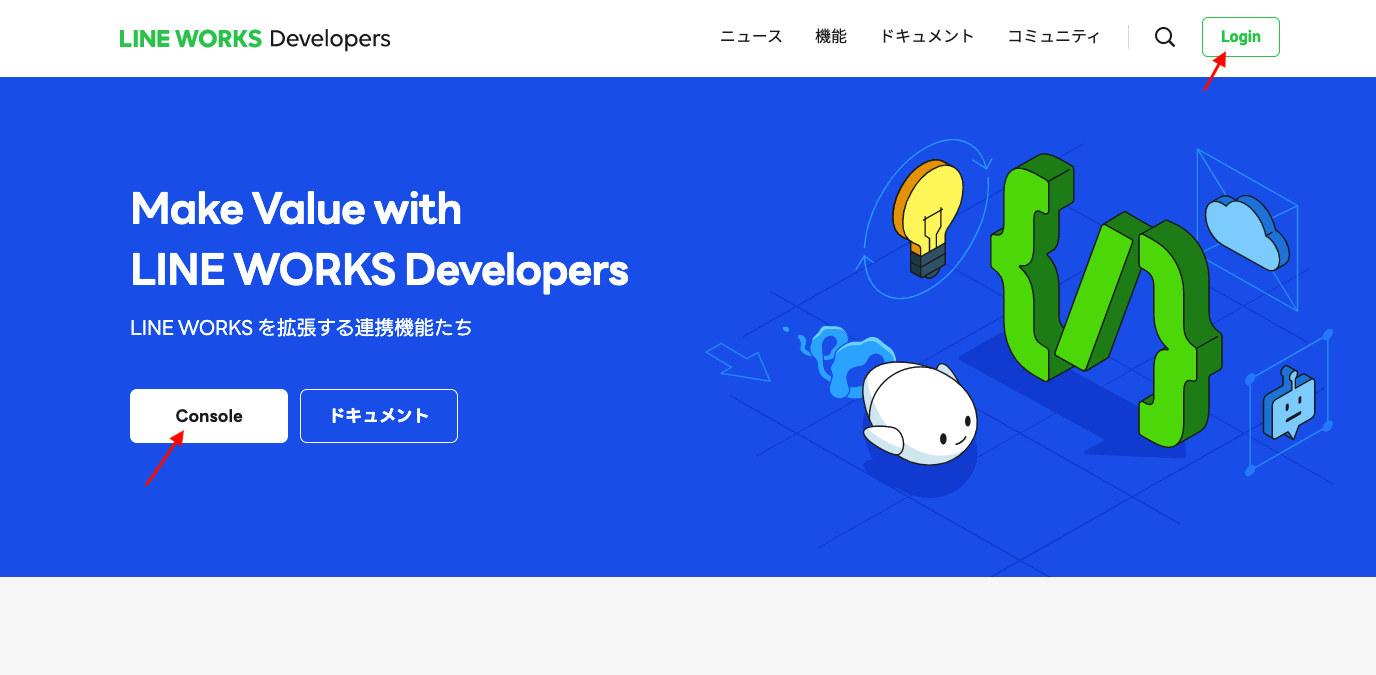
まず、LINE WORKSのDeveloper Consoleで連携するために必要なアプリを作成します。
LINE WORKS Developer Consoleは、皆さんが普段使っているLINE WORKSとは別になるのでご注意ください。
↓こちらからアクセスできます↓
https://developers.worksmobile.com/jp/
LINE WORKS Developer Console①
ログイン情報を入力して、Console画面に移動します。
左側のメニューバーから「API」を選択し、[アプリの新規追加]をクリックします。
アプリ名を決めたら、[同意して利用する]をクリックします。
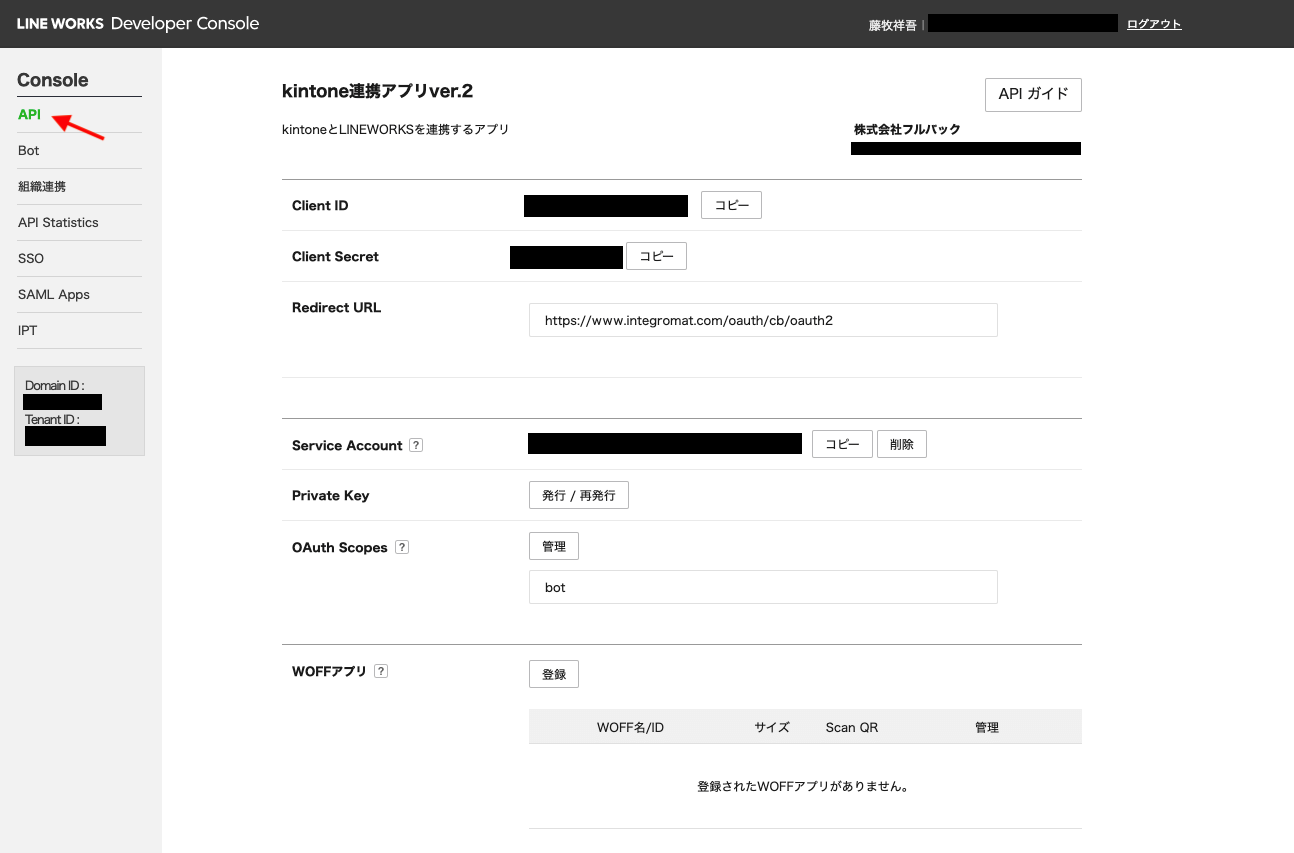
アプリ情報の入力画面が表示しますので、アプリの説明を適当に入力したら、
Redirect URLは、 https://www.integromat.com/oauth/cb/oauth2 と入力します。
OAuth Scopesは bot を選択するようにしましょう。
Client IDとClient Secretはこの後のMake側の設定で必要になります。
LINE WORKS Developer Console②
LINE WORKSのアプリが作成できたら、次はBotを作成します。
すでにチンプンカンプンで画面を閉じたくなった方は、下記お問い合わせフォームからご連絡ください。笑
では、続けます。
左側のメニューバーから[Bot]を選択し、[登録]をクリックします。
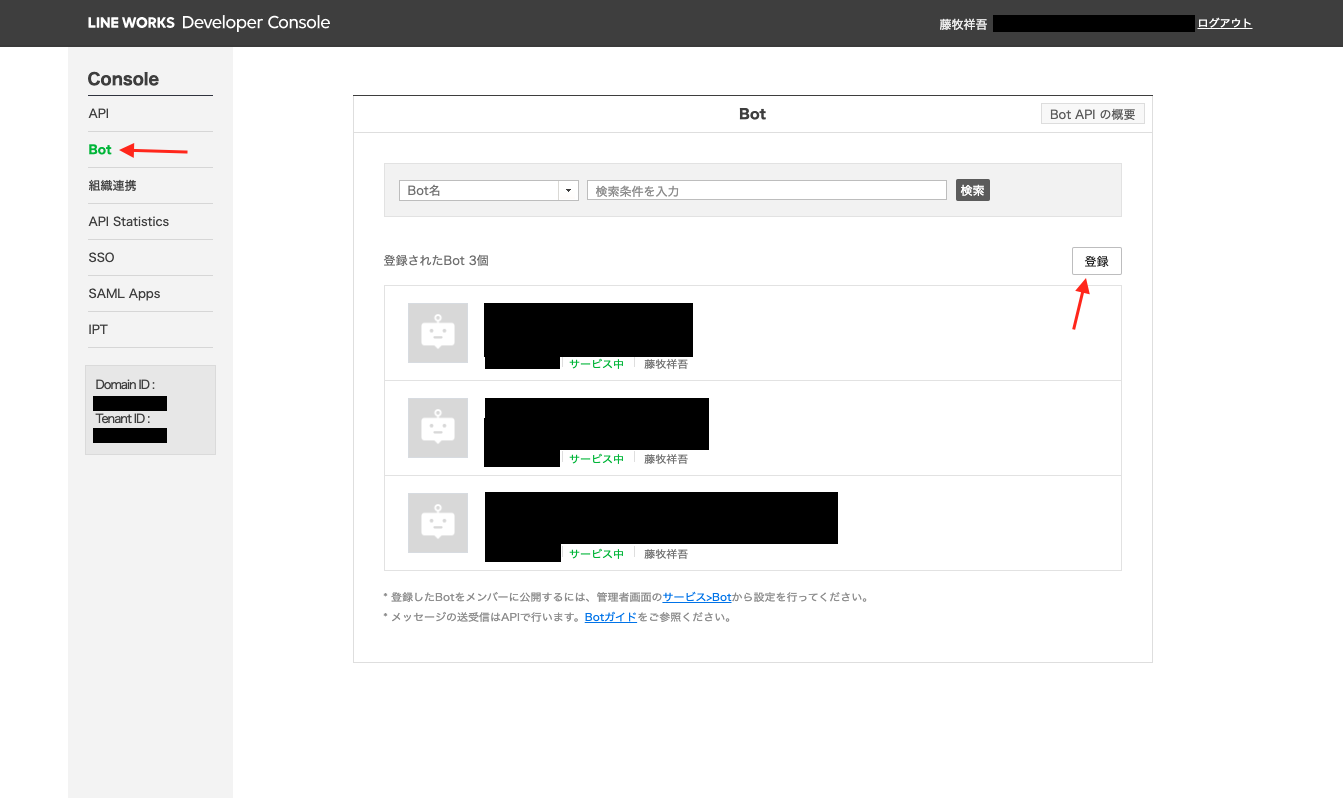
LINE WORKS Developer Console③
Botの登録画面で、必要な情報を入力していきます。
Bot名はLINE WORKS上に表示されるので分かりやすい名前をつけてください。
後で必要になってくるBot IDは保存後に生成されるので、メモしておきましょう。
Callback URLはOffにして、トークルームへの招待にチェックを入れてください。
「管理者」に担当者を追加できたら、保存をクリックします。
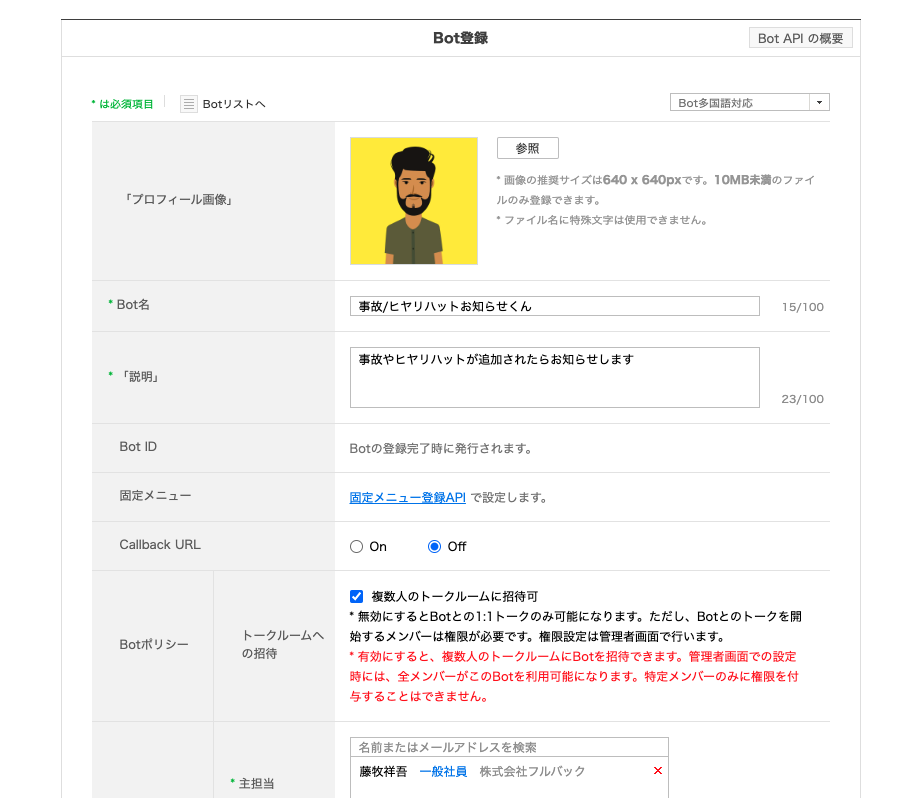
LINE WORKS Developer Console④
LINE WORKS AdminでBotを公開する
次はLINE WORKS Adminに移動します。
LINE WORKS AdminはLINE WORKSの管理者だけが使用できる管理者画面です。
表示方法に関しては公式ページにも記載されていますが、LINE WORKS画面右上部のアイコンをクリックすると、下のほうに[管理者画面]が表示されますので、クリックしましょう。
↓公式ページ↓
https://help.worksmobile.com/jp/administrator/service/admin/access-to-admin-in-line-works-browser/
LINE WORKS Adminに移動できたら、メニューバーの[サービス]から[Bot]を選択します。
過去に追加されたBotが存在する場合は表示されますが、新しいBotは[Bot追加]から指定する必要があります。
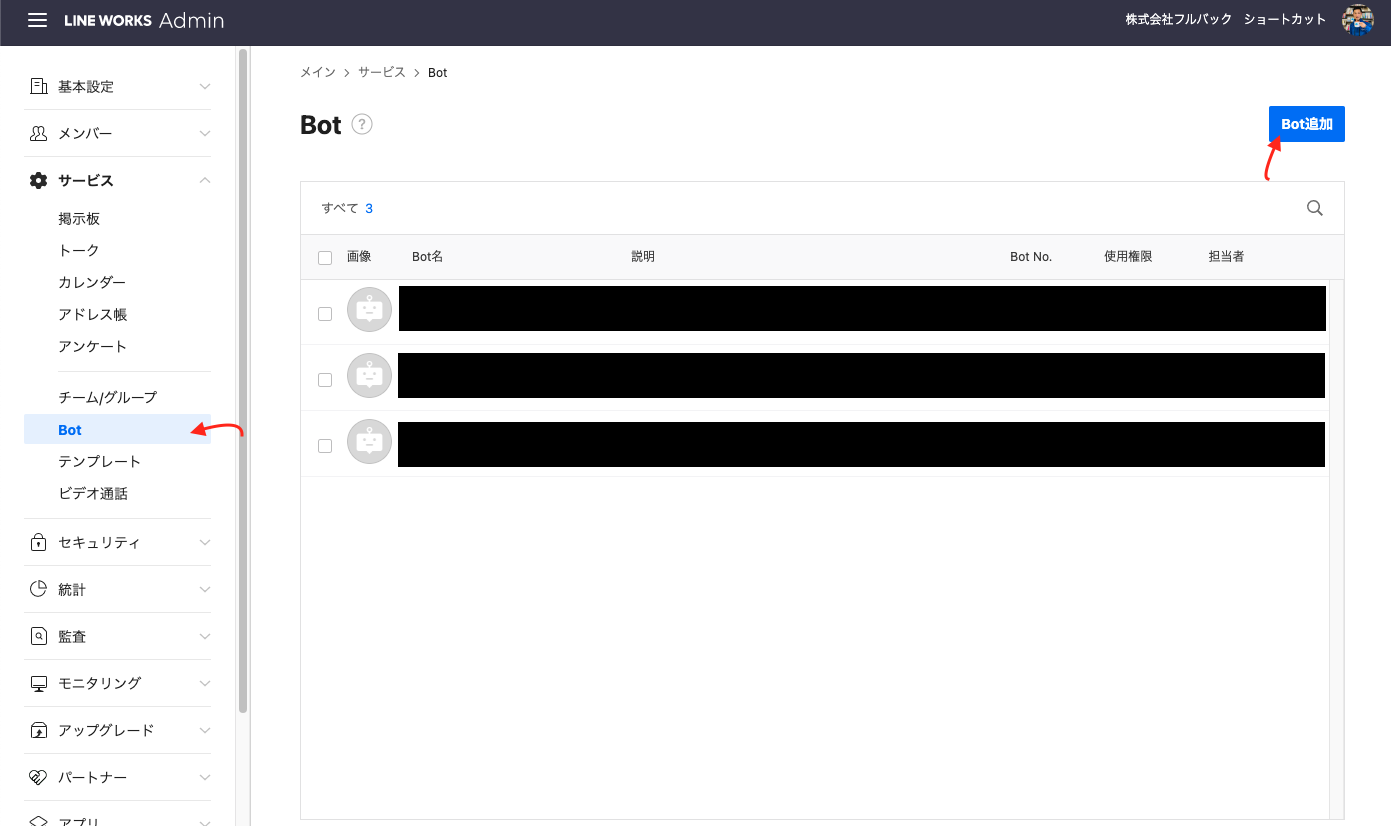
LINE WORKS Admin①
作成したBotを選択し、[Bot追加]をクリックします。
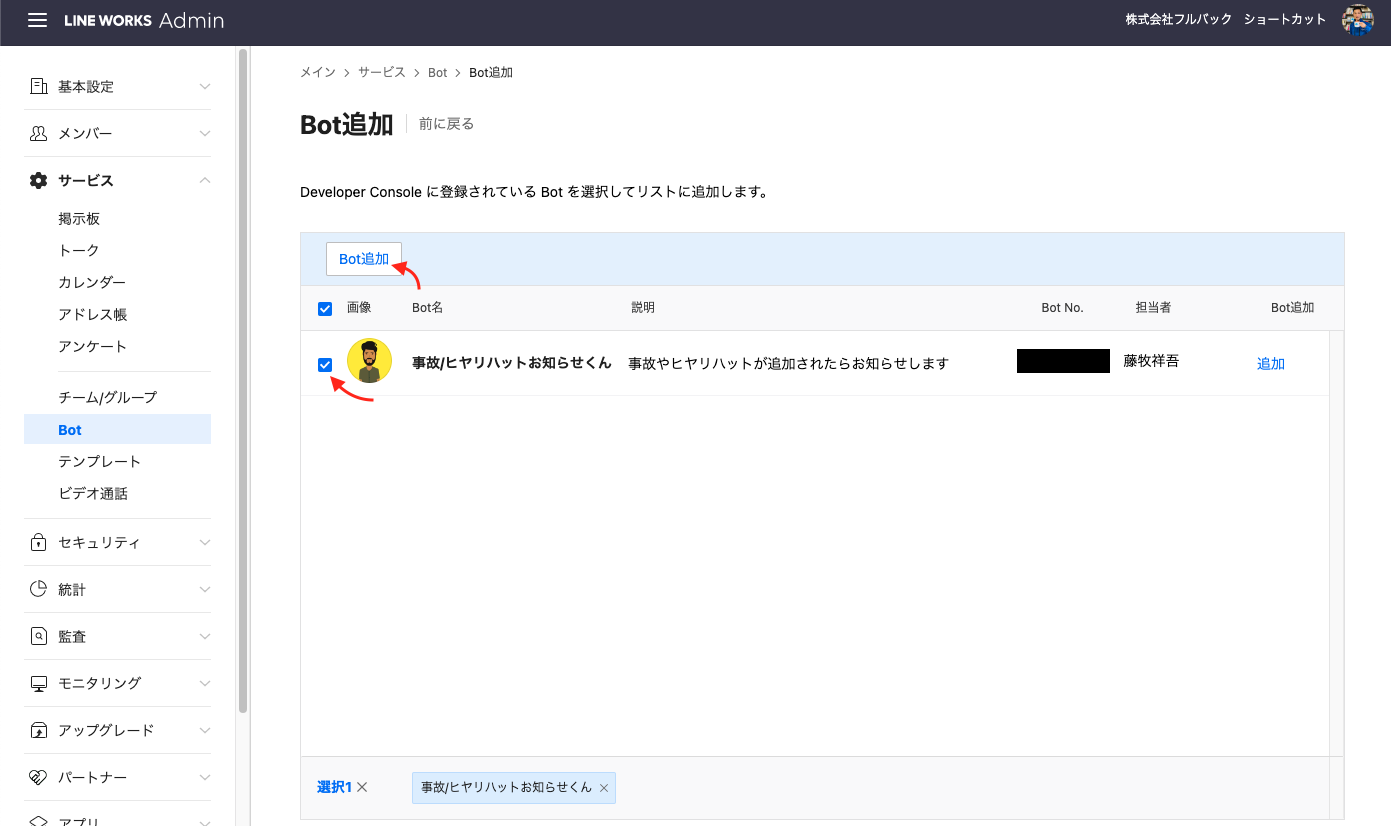
LINE WORKS Admin②
追加のポップアップが表示されればOKです。

LINE WORKS Admin③
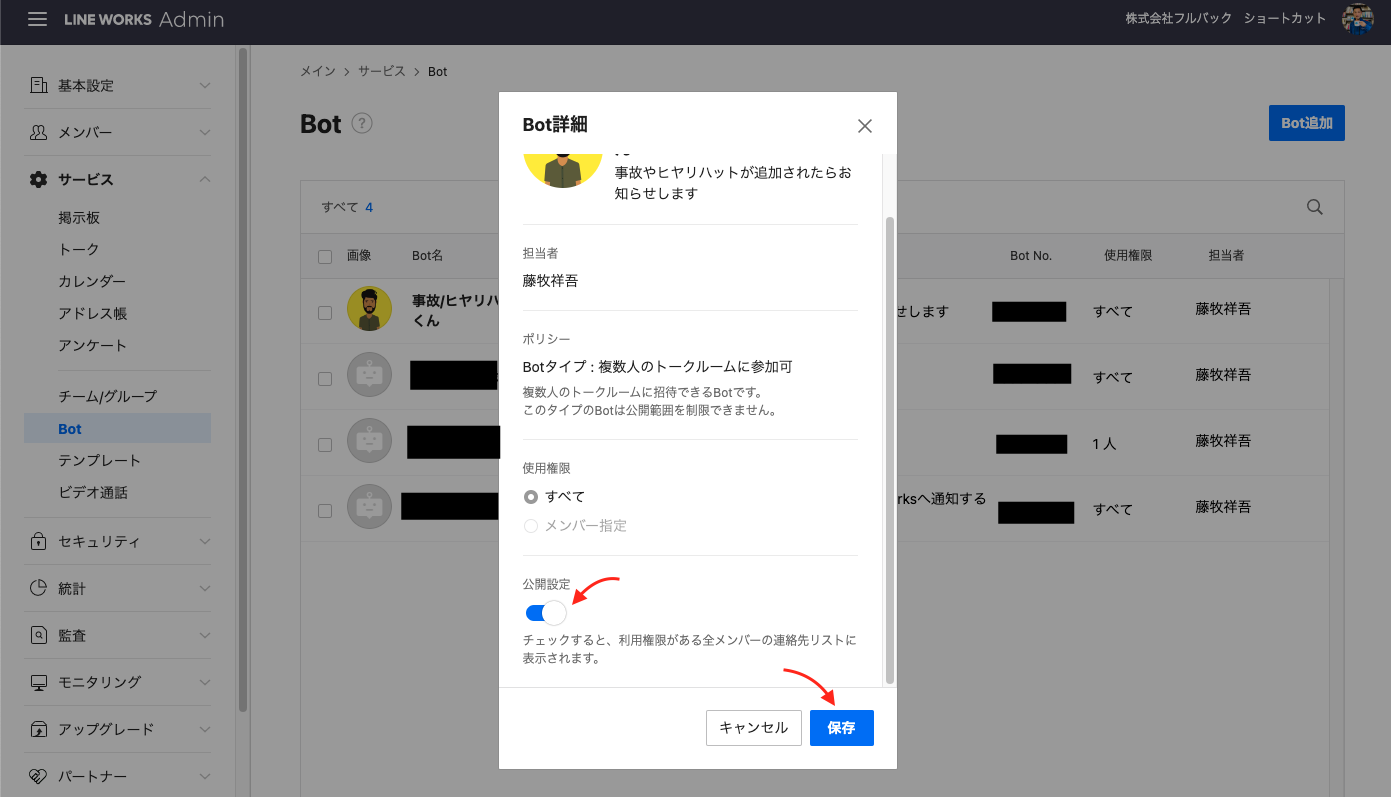
Botが追加されたら、今度はBotの公開設定をしていきましょう。
もう一度Bot一覧に戻って、追加したBotを選択します。
[修正]をクリックして、公開設定にチェックを入れて[保存]します。
LINE WORKS Admin④
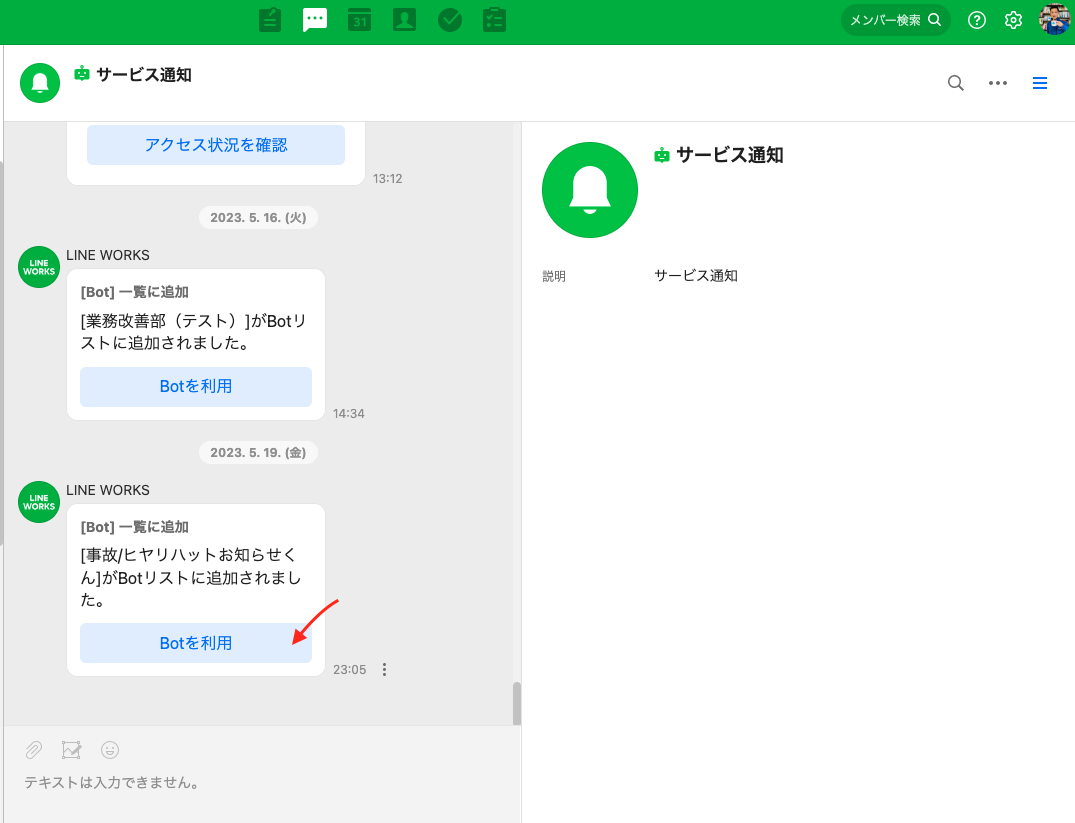
すると、LINE WORKSでサービス通知botから通知が来ました!
(ここまで頑張ったので、Botが動いた瞬間、感動しますね!一回休憩しましょう!)
通知内容の[Botを利用]をクリックしましょう。
LINE WORKS①
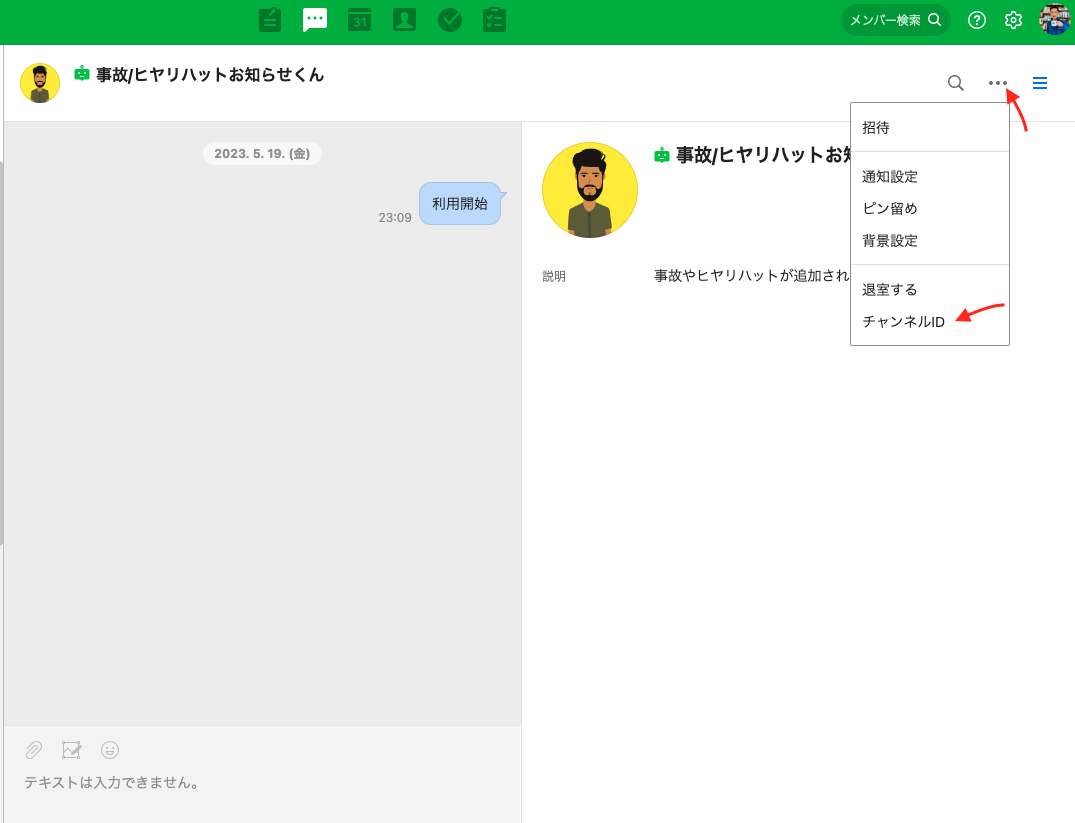
"利用開始"と表示されればOKです。
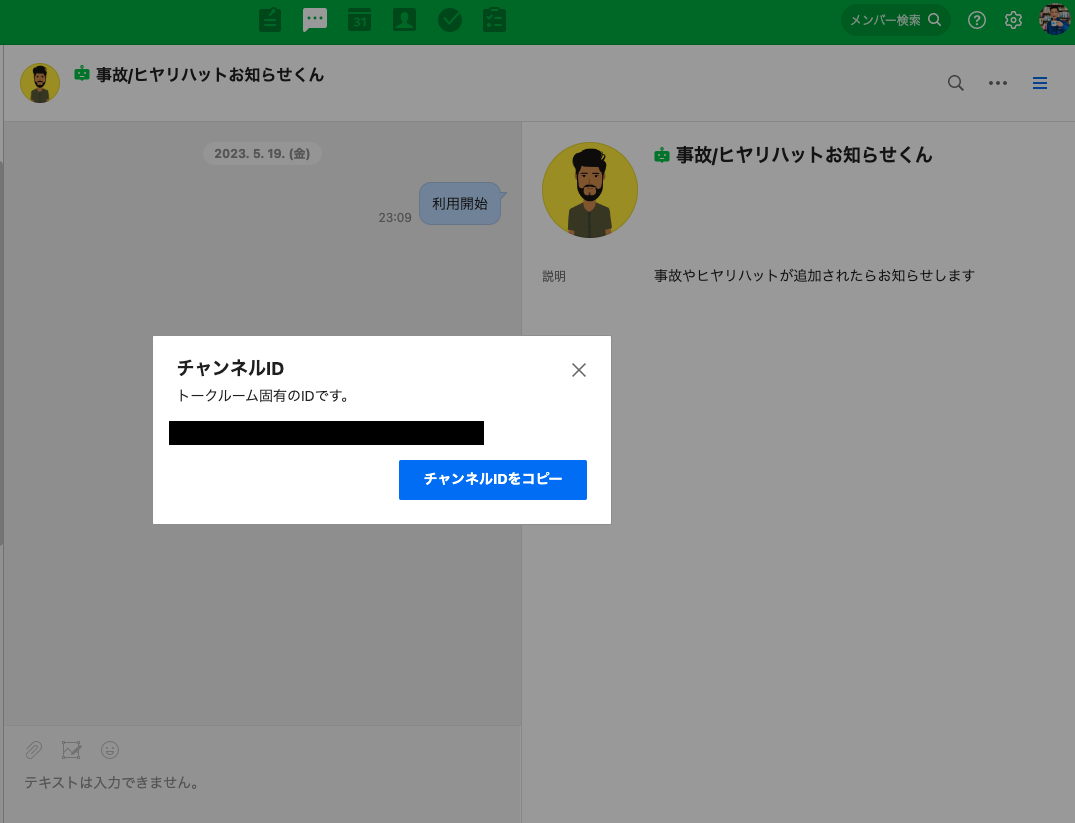
今度はこのトークルームのチャンネルIDを確認します。
LINE WORKS②
LINE WORKS③
Botを登録した際に生成されたBot IDとチャンネルIDをもとに、kintoneからLINE WORKSに通知されます。
kintoneのLINE WORKSアプリにレコードを追加する
では、忘れないうちにkintoneのLINE WORKSアプリに登録しておきましょう!
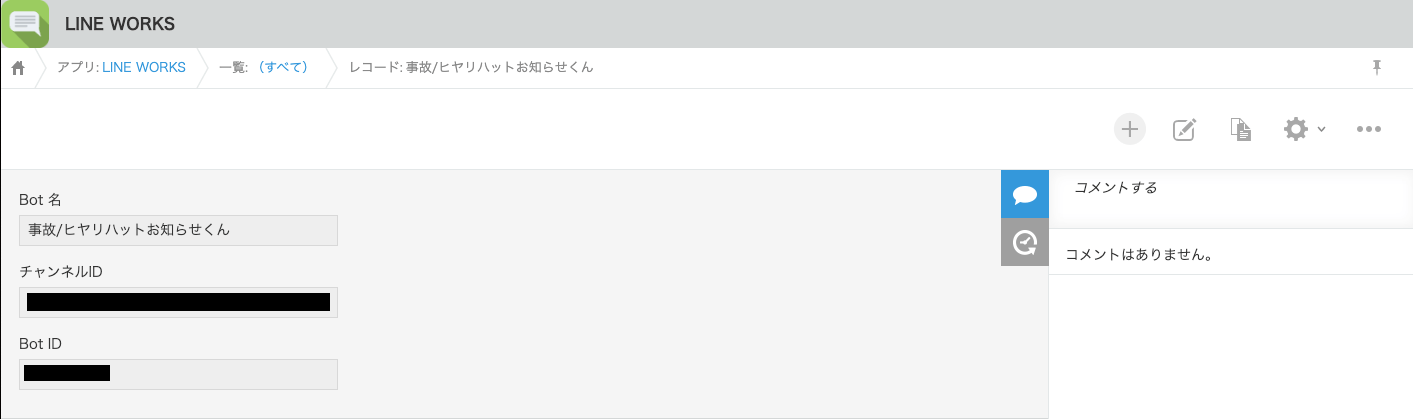
LINE WORKSアプリ②
MakeでkintoneからLINE WORKSへの通知を設定する
次はいよいよkintoneからLINE WORKSへ通知させる設定をMake側でしていきます。
覚えるまではかなり難しく感じるかもしれませんが、頑張っていきましょう!
Make側でモジュールを追加します。
先ほどのWebhookモジュールの端にカーソルを合わせて[Add another module]をクリックします。
モジュールの検索で、"http"と入力し、HTTP「Make an OAuth 2.0 request」モジュールを選択します。
HTTPモジュールでは、以下のように設定していきましょう!
まず、Connectionの[Add]をクリックして、認証情報をドキュメントを確認しながら入力していきます。
↓ドキュメント↓
https://developers.worksmobile.com/jp/docs/bot-channel-message-send
Connection name :自由に決めてOK
Flow type:Authorization Code
Authorize URL:https://auth.worksmobile.com/oauth2/v2.0/authorize
Token URL:https://auth.worksmobile.com/oauth2/v2.0/token
Scope(item1 ):bot
Client ID:{LINE WORKS Developer Consoleで作成したアプリのClient ID}
Client Secret:{LINE WORKS Developer Consoleで作成したアプリのClient Secret}
これらを入力できたら、[Save]をクリックしましょう。
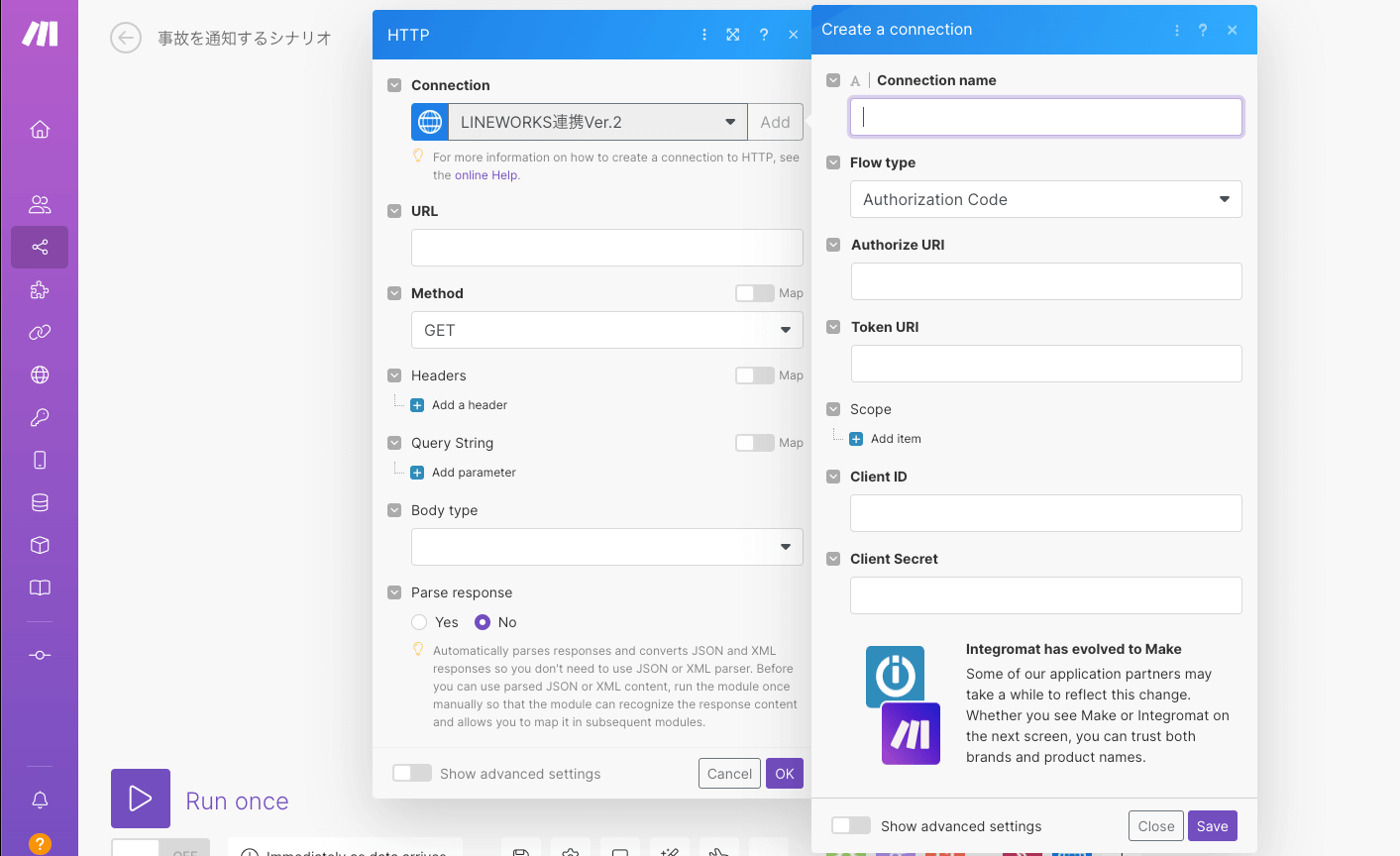
Make⑤
認証できたら、Request情報(画像:Make⑤でいう右側)を入力していきます。
URL:https://www.worksapis.com/v1.0/bots/{botId}/channels/{channelId}/messages を入力し、
URL内の{botId}には作成したbot IDの値を代入、{channelId}には作成したトークルームのチャンネルIDを代入します。
しかし、ここで一つ問題が発生します。
通知するトークルームは一つとは限りません。
実際に、kintoneの事故/ヒヤリハットアプリでは、ルックアップとしてLINE WORKSアプリを参照していますので、LINE WORKSアプリのレコードの数だけ選択肢があることになります。
kintone側で登録した内容に合わせて通知先を変えれるようしておきましょう!
URL内の{botId}にはWebhookモジュールで取得できるLINE_WORKS_Bot_IDを指定しておきます。
(LINE_WORKS_Bot_IDは、kintoneの事故/ヒヤリハットアプリのLINE WORKS Bot IDフィールドのフィールドコードです)
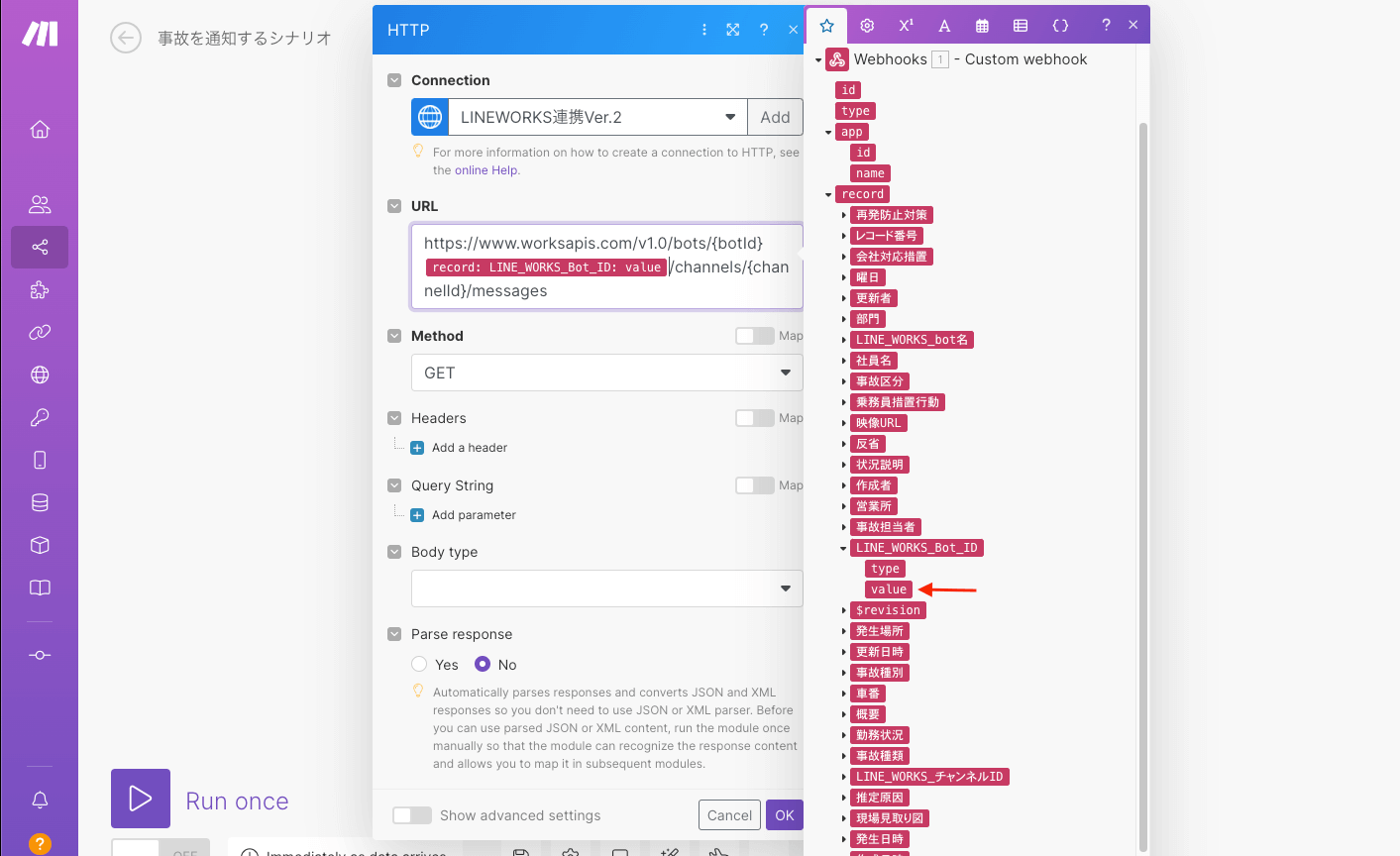
Make⑥
同様に、{channelId}には、LINE_WORKS_チャンネルIDを指定しておきましょう。
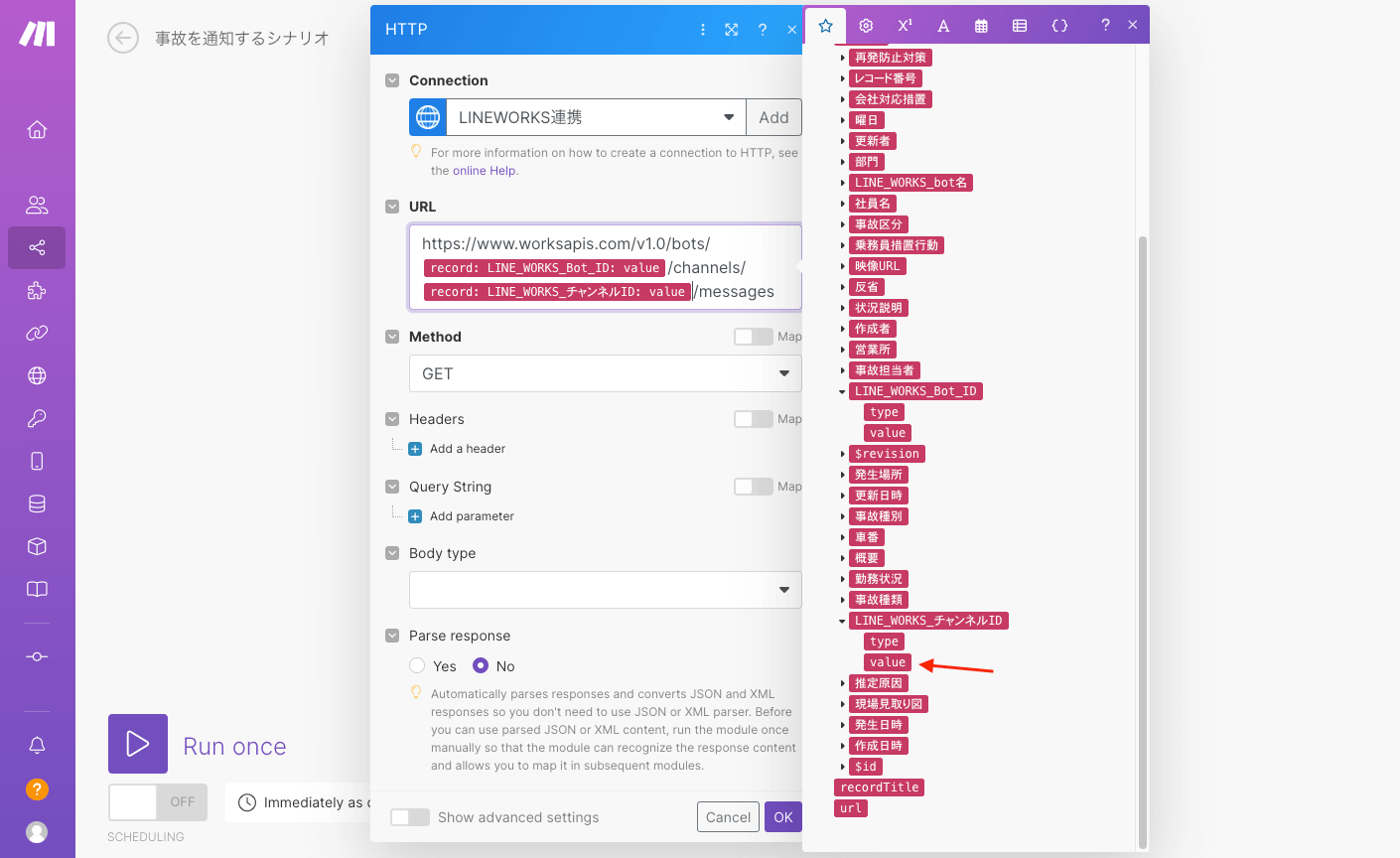
Make⑦
さぁ、もう少しです!
Method:POST
Headers(item1)Name:Content-Type , Value:application/json
Body type:Raw
Content-Type:JSON (application/json)
と入力していきます。
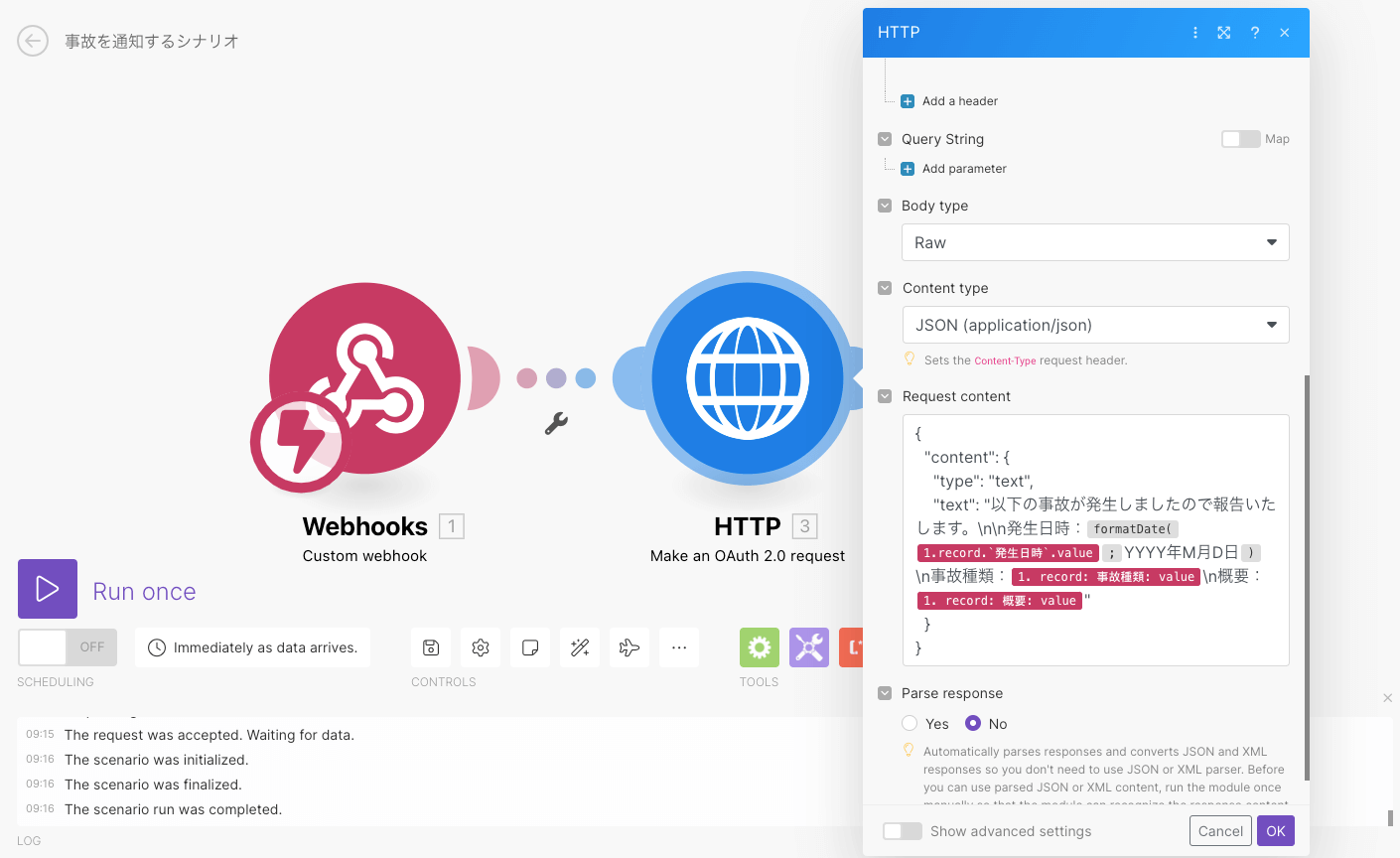
そして、Request content に通知したいテキストを指定していきます!
↓ドキュメント↓
https://developers.worksmobile.com/jp/docs/bot-send-text
以下の形式を貼り付けます。
{
"content": {
"type": "text",
"text": "hello"
}
}
そして、"hello"の値をWebhookモジュールで取得できる値を代入していきます。
今回はこんな感じの文章をLINE WORKSで通知したいと思います。
***
以下の事故が発生しましたので報告いたします。
発生日時:〇〇〇〇年〇月〇日
事故種類:〇〇
概要:〇〇で〇〇しました
***
上記の文章を作成しながら、〇〇の箇所にWebhookモジュールで取得できる値を代入していきます。
Make⑧
入力できたら、[OK]を押します。
これですべての設定は完了しました!お疲れ様です!
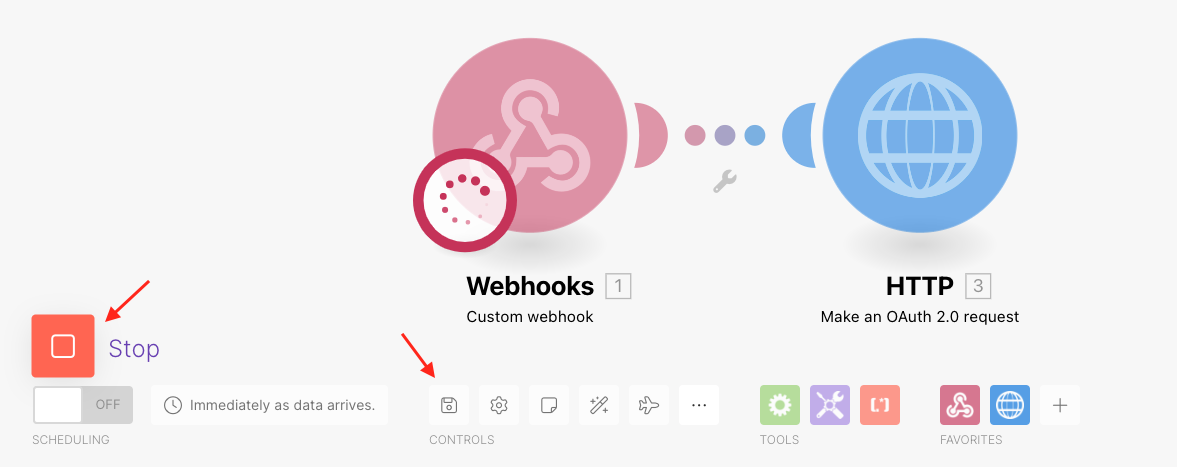
最後にフロッピーディスクのアイコンをクリックして保存し、[Run once]をクリックしましょう。
すると、Webhookモジュールがクルクル動き出します。
Make⑨
kintoneの事故/ヒヤリハットアプリにレコードを追加する
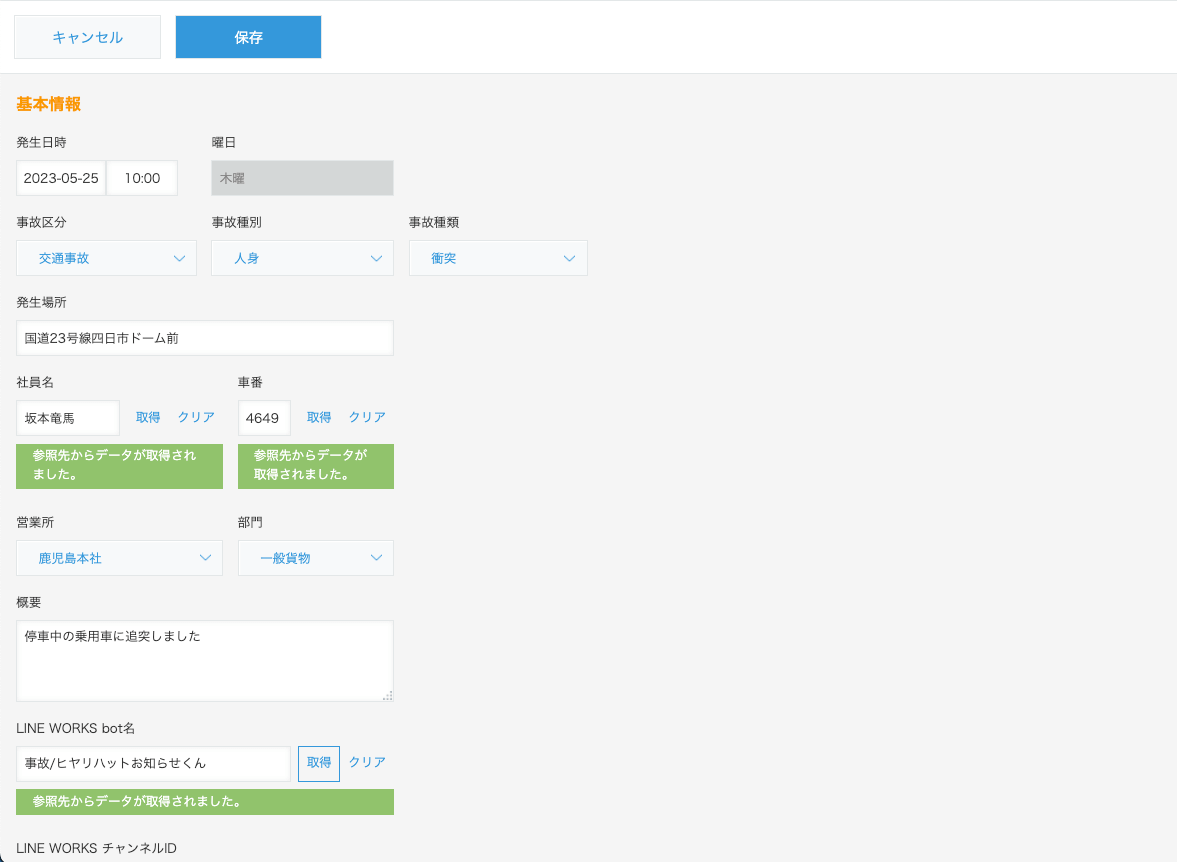
この状態で事故/ヒヤリハットアプリにレコードを追加してみましょう。
ルックアップのLINE WORKS bot名も忘れずに指定します。
事故/ヒヤリハットアプリ④
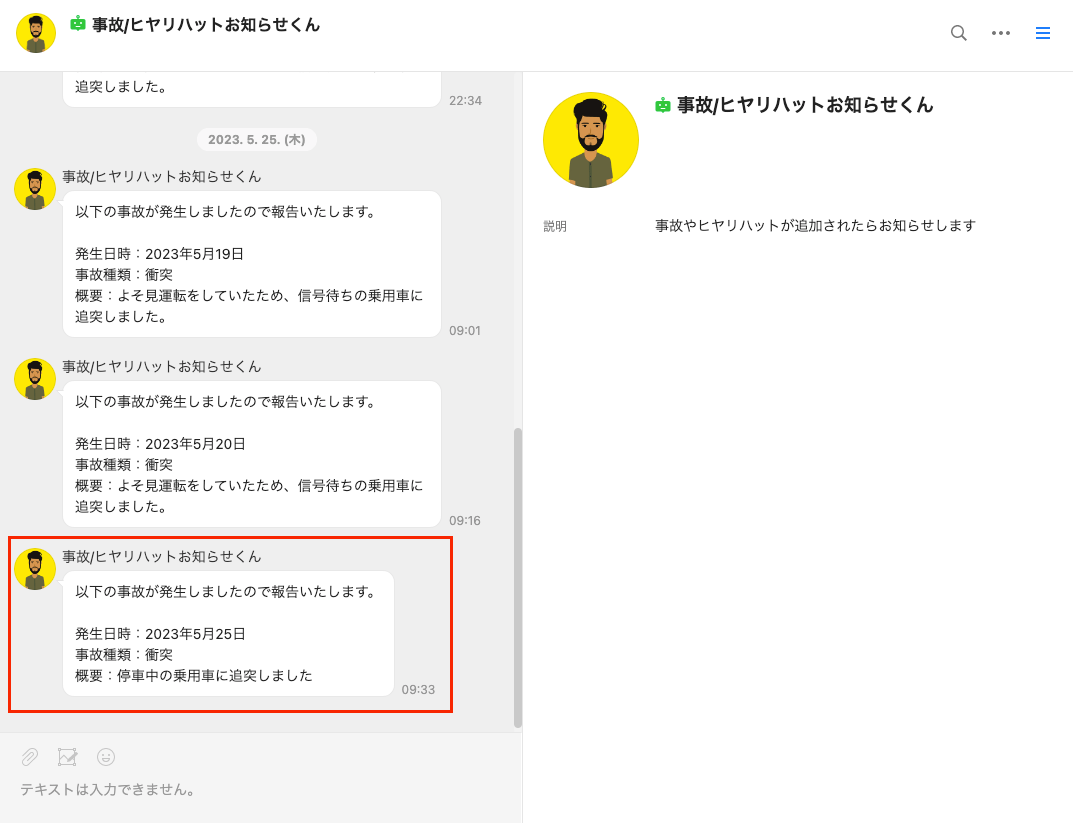
レコードを追加したら、LINE WORKSにも通知が届きました!
LINE WORKS④
活用方法は無限大!自社にあった業務改善を!
いかがでしたでしょうか?
今回は簡単な文章の例をご紹介しましたが、乗務員名や発生場所、事故動画などを共有したり、kintoneへのリンクを貼り付けておくのも効果的ですね!
Makeを活用することでシステム同士の連携がしやすくなり、業務改善が一気に捗ります!
kintoneとLINE WORKSの組み合わせだけでも無限に活用できると思いますので、是非自社にあった業務改善を見つけてください!
フルバックではkintoneとMakeを組み合わせた支援も承っておりますので、まずはご相談ください!