
WEB会議作成の自動化!kintoneでZoom URL生成&自動送信!
kintoneが業務の中心として定着してくるとアレもコレもkintoneでできないのか?と業務改善のアイデアが増えてきます。
その中の一つとして、外部のサービスと連携したい、というお声は必ず出てきます。
kintoneには「Webhook」といって、kintoneアプリでレコード追加、編集、ステータス更新などのイベントが発生した際に、外部サービスに通知する仕組みがあったり、逆に「API」といって外部サービスのデータを取得する仕組みが用意されています。
つまり、様々なサービスが社内で散在していても、「Webhook」や「API」を活用することで、サービス同士を連携させることができるようになります。
今回はその例として、kintoneとZoomを連携して、kintoneアプリからZoomのミーティングルームを作成し、招待者にミーティングルームのURLをメール送信するところまで自動化する方法をご紹介します。
ぜひ、自社に合った業務改善のヒントを見つけてください!
準備するもの
ではさっそく、kintoneアプリからZoomのミーティングルームを作成していきましょう。
まず、準備するものは以下の4つのサービスです。それぞれアカウントを用意してください。
・kintone
・Zoom
・Make
・Gmail
筆者がMake(旧integromat)愛好者という理由で今回もMake使用させていただきます。
↓Makeを使った過去のブログはこちら↓
kintone×LINE WORKSで漏れなく通知!〜事故記録編〜
Make×Chat GPTで実現!LINE WORKSトークから休暇申請!
一連の流れとしてはこんな感じです。
1.kintoneでZoomのミーティングルームを作成するZoom作成アプリを準備する
2.Zoom作成アプリで新規レコードが追加されたら、Zoom側でミーティングルームを作成する
3.作成されたZoom URLをkintoneのZoom作成アプリ内に追加する
4.Zoom作成アプリで登録された招待者(取引先担当者)にZoom URLを送る
他の用途でも応用できる内容になっていますので、是非、チャレンジしてみてください!
kintoneでZoomのミーティングルームを作成するZoom作成アプリを準備する
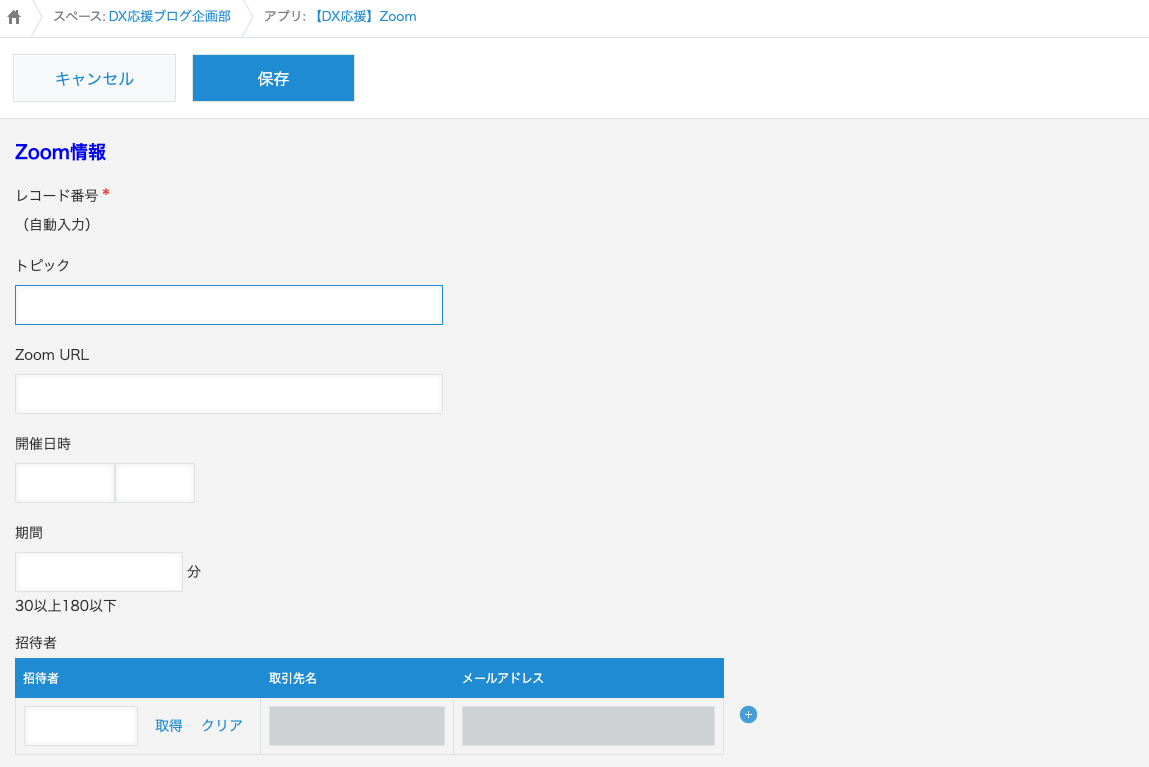
まずは、kintoneでZoomを作成するアプリを準備します。
フィールドはZoomの項目と合わせておくと分かりやすいです。
・トピック(会議のタイトルを入れます)
・Zoom URL(kintone側では空白でOK。保存後、自動的に生成されるようにします)
・開始日時(会議の開始日時)
・期間(会議の時間)
・招待者名(生成されたURLを送りたい宛先。取引先担当者を管理しているアプリから参照しておくと便利です。複数追加したいのでテーブルフィールドを使用します)
それ以外のオプションやビデオのオン/ オフができるフィールドを設定してもいいのですが、今回は必要最低限の情報だけで作成します。
(kintone.1)
次に、Make側でkintoneとZoomを連携するシナリオを用意します。
と、その前に。
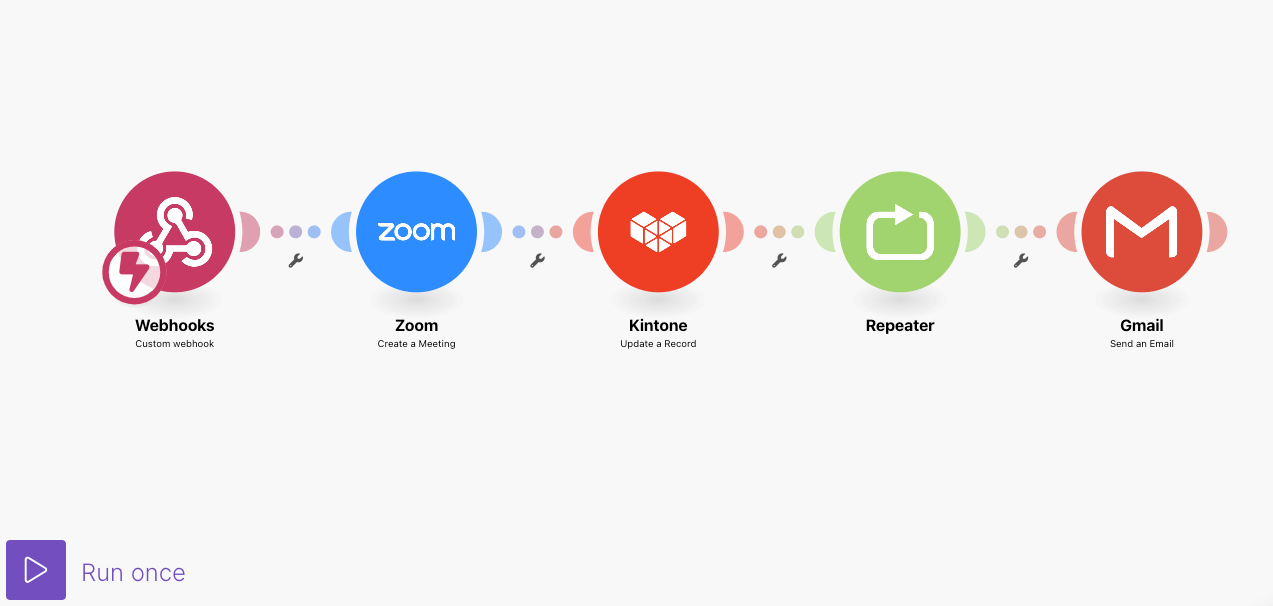
Makeのシナリオ全体イメージはこちらです。
モジュール数は5つですが、比較的簡単に設定できると思います!
(Make.1)
Zoom作成アプリで新規レコードが追加されたら、Zoom側でミーティングルームを作成する
それでは、Makeでシナリオを作っていきましょう。
Webhookモジュールを準備する
まずは、kintone側のZoom作成アプリでレコードが作成されたことを知らせるWebhookを用意します。
モジュールの検索から“Webhook”を選択し、Webhook nameを決めて、kintone側のZoom作成アプリに設定していきます。
↓kintoneアプリでWebhookを設定する方法はこちら記事で紹介しています↓
kintone×LINE WORKSで漏れなく通知!〜事故記録編〜
Zoomモジュールを準備する
次に、モジュールの検索から“Zoom”の「Create a Meeting」モジュールを選択します。
Connection nameを作成し、使用しているZoomアカウントと連携させます。
すでにZoomアカウントにログインしていると自動的に連携されます。
連携ができたら、Webhookから取得できるkintone情報をZoomモジュールにマッピングしていきましょう。
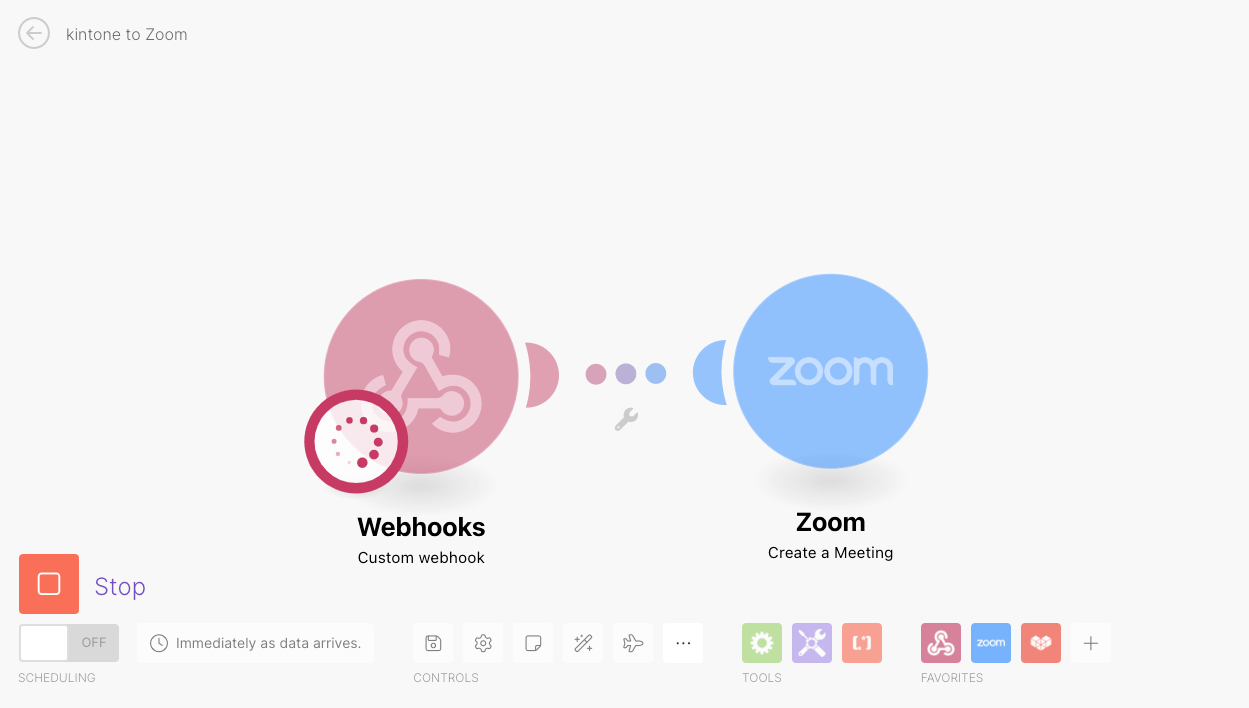
ひとまず、画面中央下のフロッピーディスクのアイコンをクリックして保存します。
そして、右下の[Run once]をクリックし、Webhookモジュールを待機状態にします。
(Make.2)
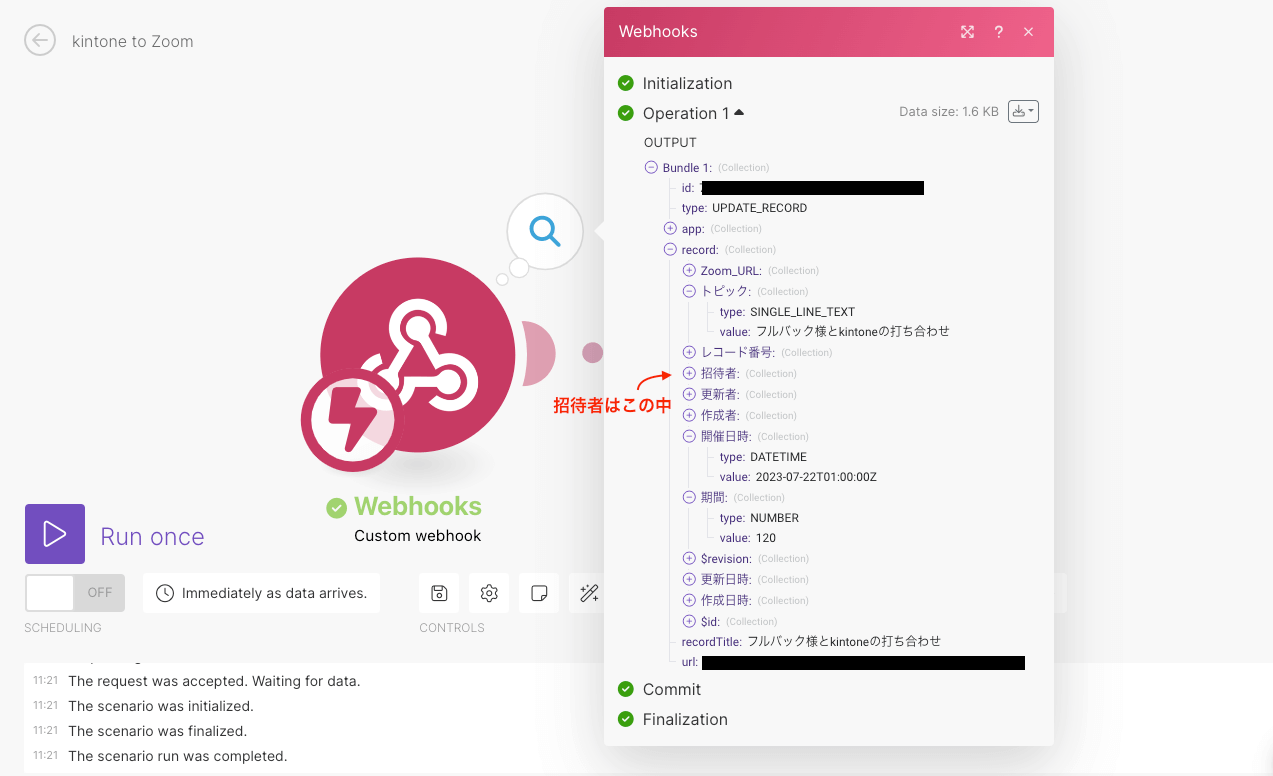
この状態で、kintone側のZoom作成アプリでレコードを追加します。
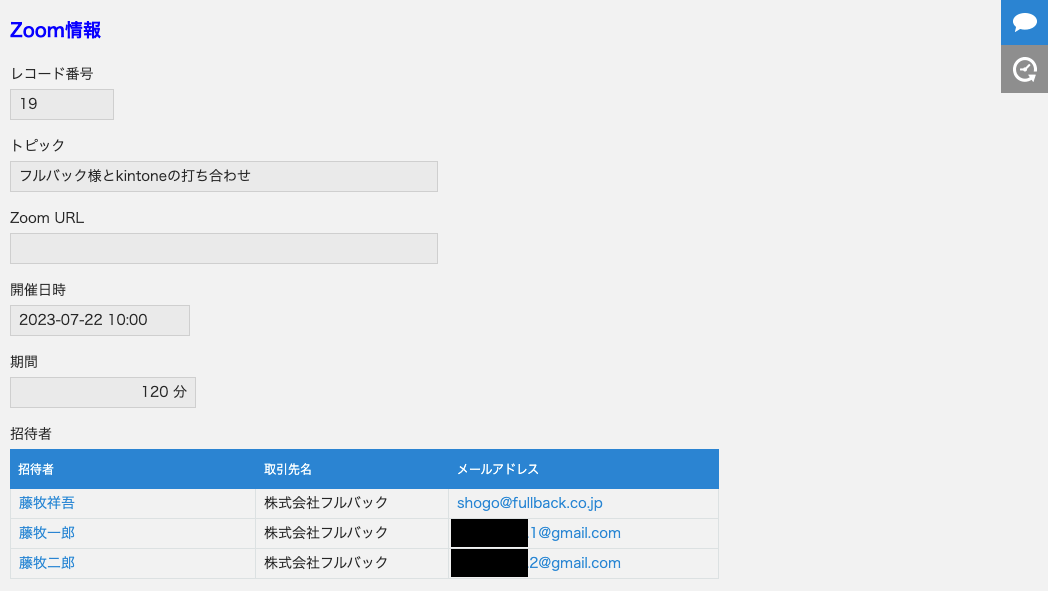
Make側のWebhookモジュールも右上の「1」をクリックすると、Webhookを通して取得したkintoneの情報が確認できます。
(Make.3)
Zoom作成アプリから取得できる情報をマッピング
今度はWebhookで取得した情報をもとにZoom側でミーティングルームを作成していきます。
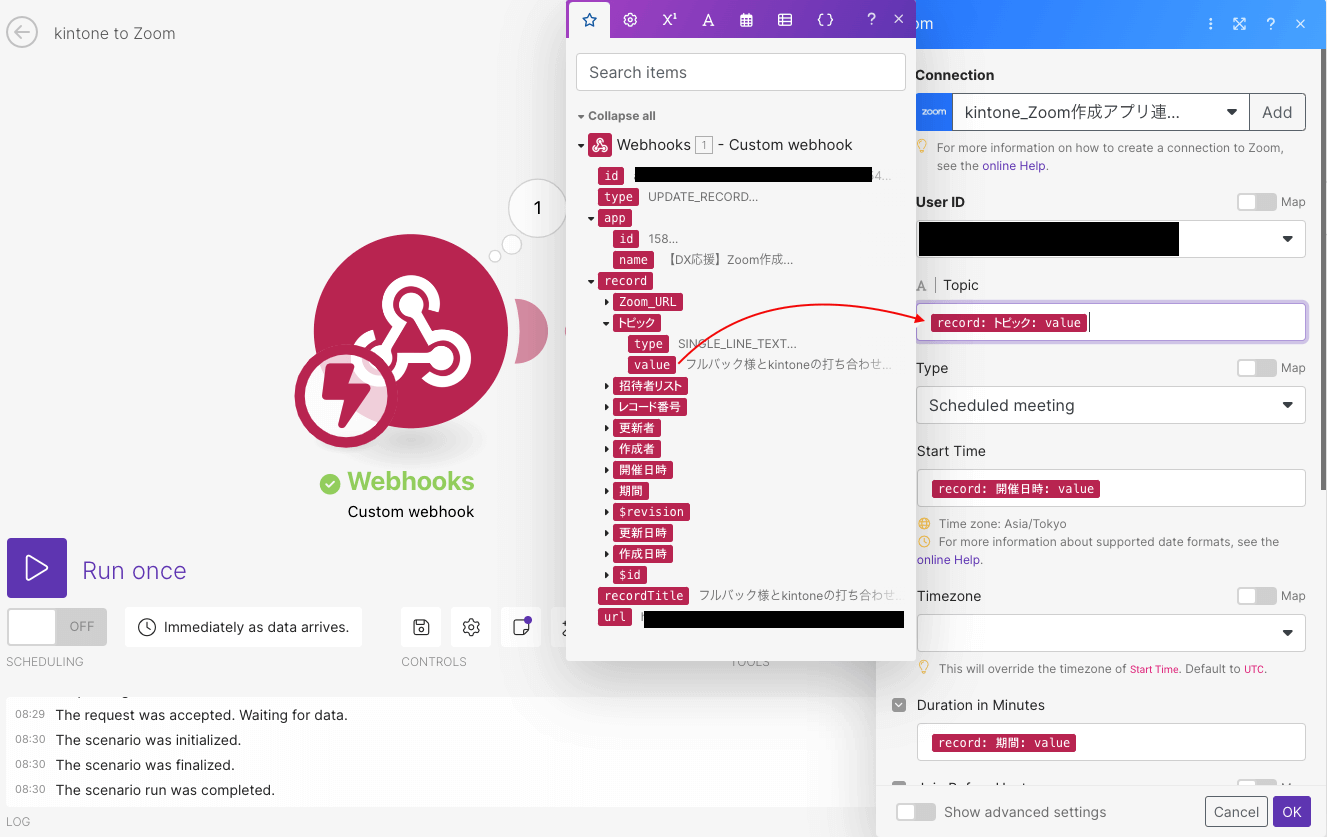
Zoomモジュールの設定画面を以下のように入力していきます。
Topic:Webhookモジュールの「トピック」のvalue
Type:Scheduled meeting
Start Time:Webhookモジュールの「開催日時」のvalue
Timezone:空白
Duration in Minutes:Webhookモジュールの「期間」のvalue
入力できたら、[OK]をクリックします。
(Make.4)
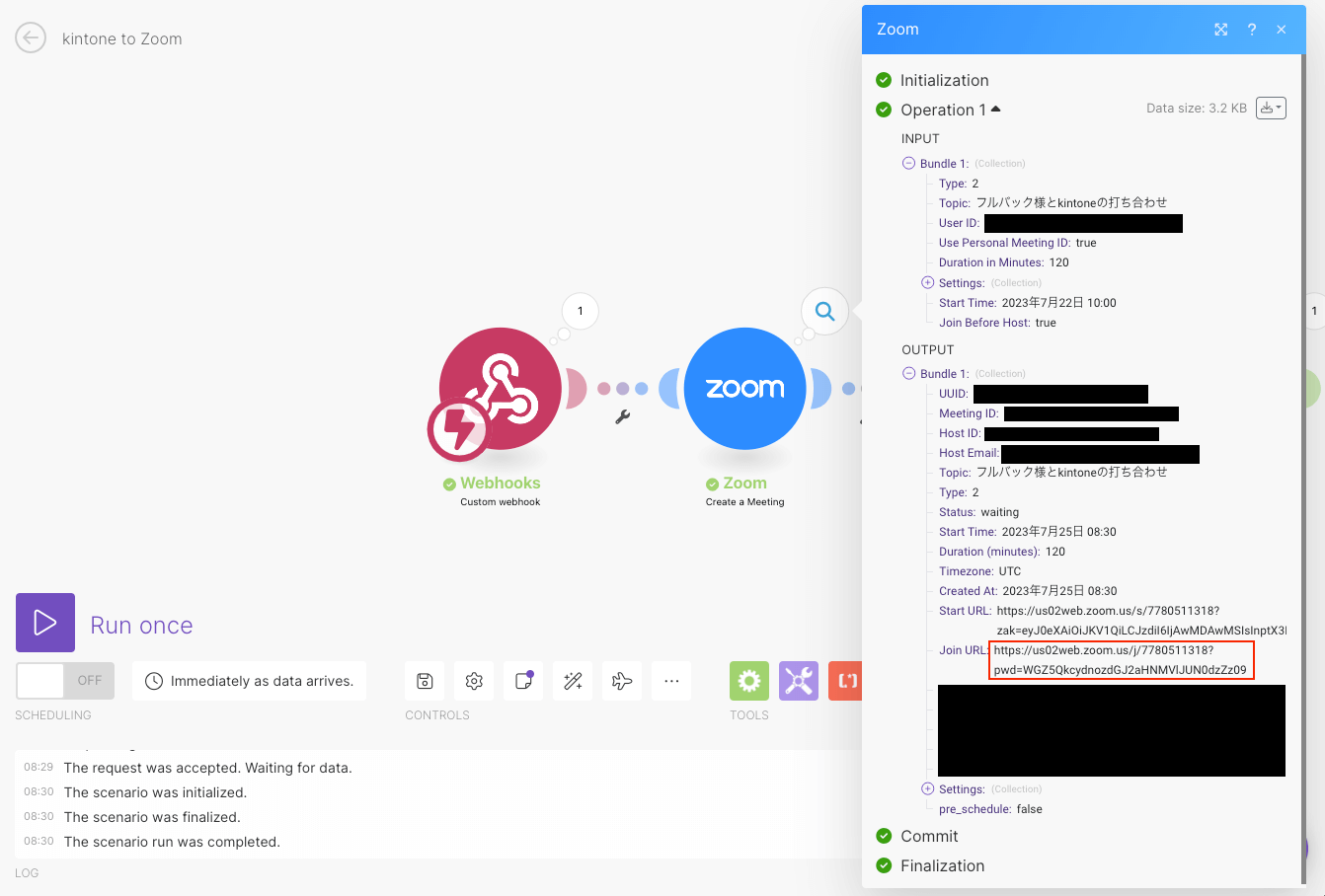
設定ができたら、もう一度[Run once]を押した状態で、kintone側でレコードを作成してみましょう。
うまく設定ができれば、Zoomモジュールの結果(右上に表示される吹き出し「1」をクリック)に、生成された内容が表示されます。
しっかりと参加URLが生成されていることがわかります!
(Make.5)
作成されたZoom URLをkintoneのZoom作成アプリ内に追加する
次に、生成されたURLをZoom作成アプリの「Zoom URL」フィールドに値を入れていきましょう。
モジュールの検索から“Kintone”の「Update a Record」モジュールを選択します。
Connectionが必要であれば設定し、以下の内容を入力していきます。
App ID:(Webhookモジュールから取得した情報の「app」→「id」から確認)
Type:Record ID
Record ID:(Webhookモジュールから取得した情報の record → id → value を選択)
Zoom URL:(Zoomモジュールから取得した情報の Join URL を選択)
その他の項目はすでに登録されているので空白でOKです。
設定できたら[OK]をクリックします。
Zoom作成アプリで登録された招待者(取引先担当者)にZoom URLを送る
あとは、招待者にメールを送るように設定するだけです。
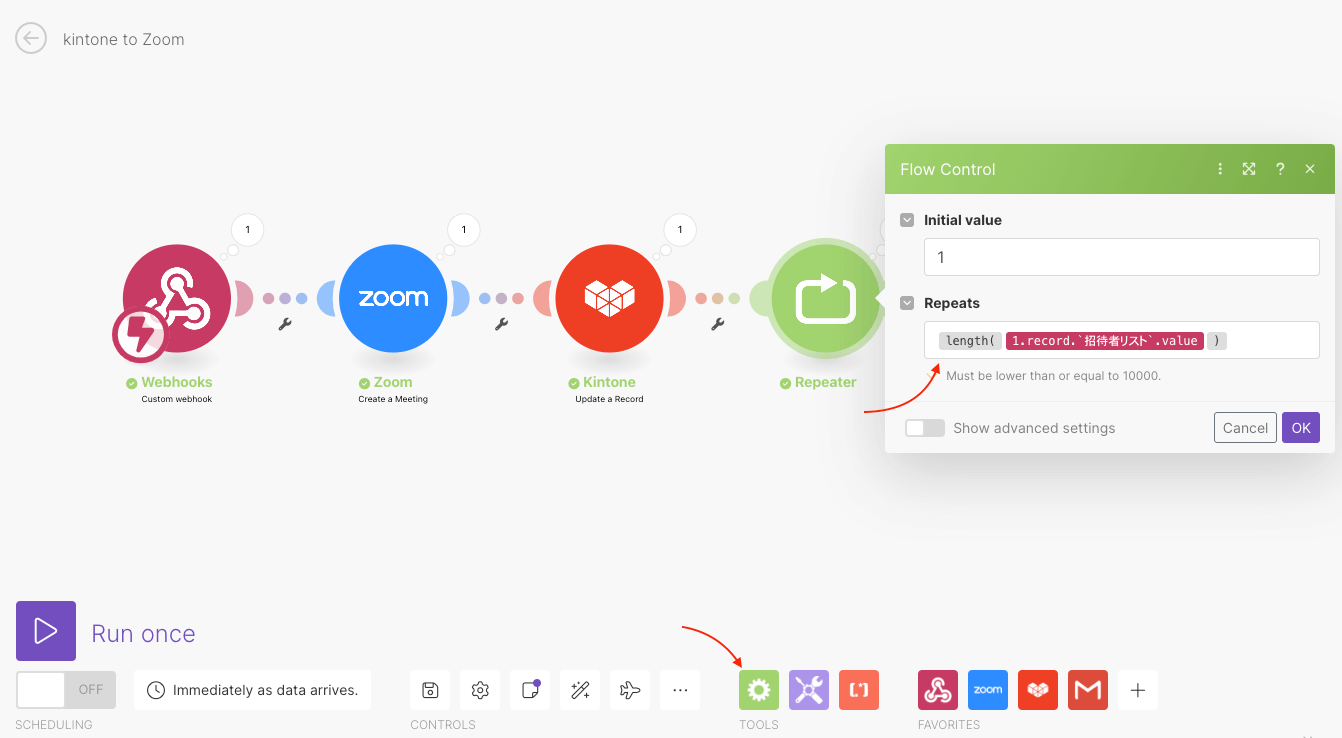
画面下のほうに表示されているメニューのFlow Controlモジュールの「Repeater」を選択します。
「Repeater」モジュールはタスクを指定した回数だけ繰り返したい場合に使用できます。
つまり、Zoom作成アプリの招待者の数だけ、後述の「Send an Email」を繰り返します。
「Repeater」の設定は以下のとおりです。
Initial value:1
Repeats:length({Webhookモジュールから取得した情報の record → 招待者リスト → value })
※length(配列)で、配列の中の項目の数を返します。
これでZoom作成アプリの招待者テーブル内に3名の名前が入力されていれば、“3”という値が返ってきます。
(Make.6)
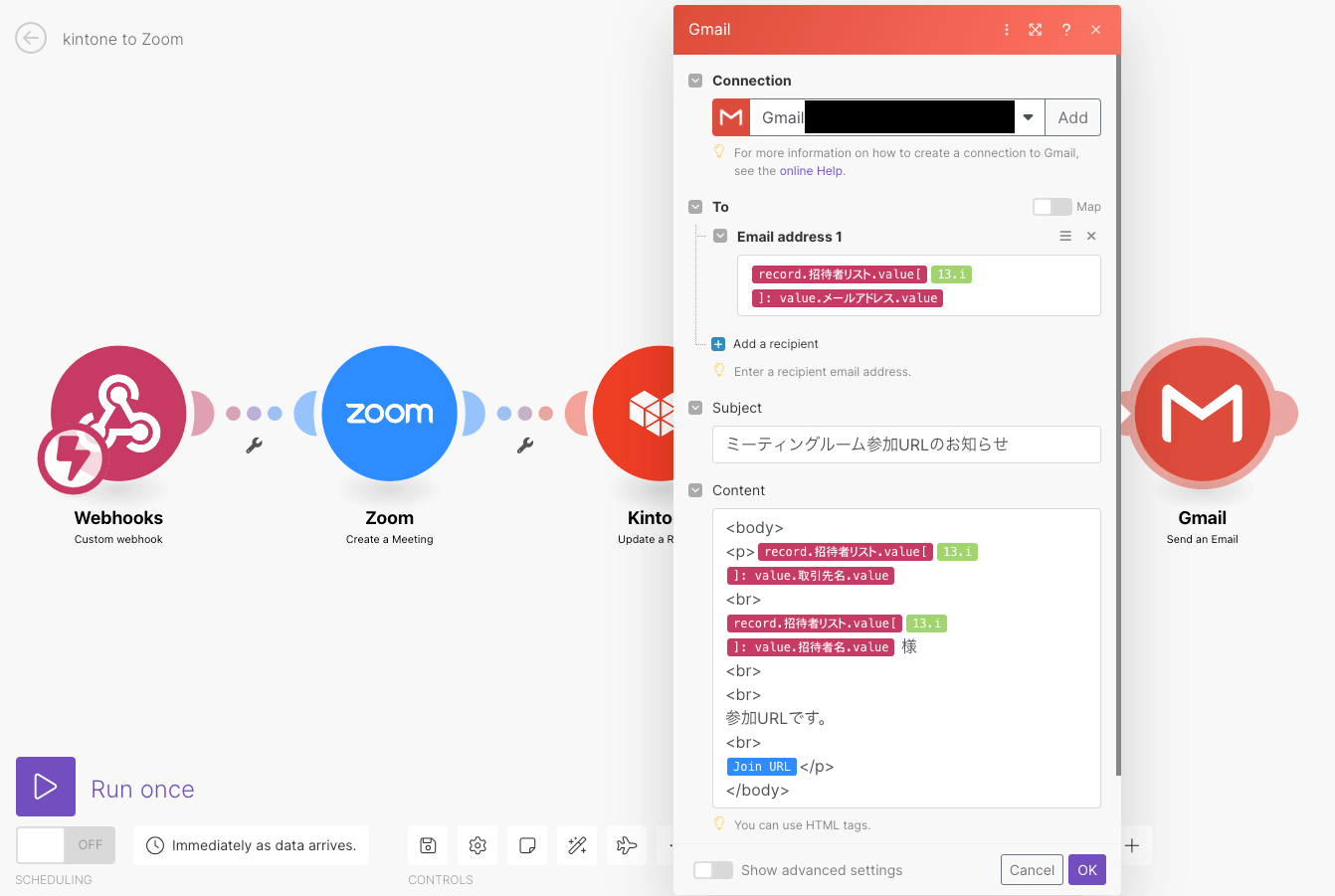
最後にGmailメールモジュールを追加します。
モジュールの検索から“Gmail”の「Send an Emai」モジュールを選択します。
既に使用中のGmailアカウントのCollectionして、宛先や題名、本文を入力していきます。
To:(Webhookモジュールから取得した情報の record → 招待者リスト → value[] → value→ メールアドレス → value を選択、[]の中にRepeaterモジュールの i を差し込む)
Subject:ミーティングルーム参加URLのお知らせ
Content:(画像のようにHTMLで記述できます)
入力ができれば、[OK]をクリック。
(Make.7)
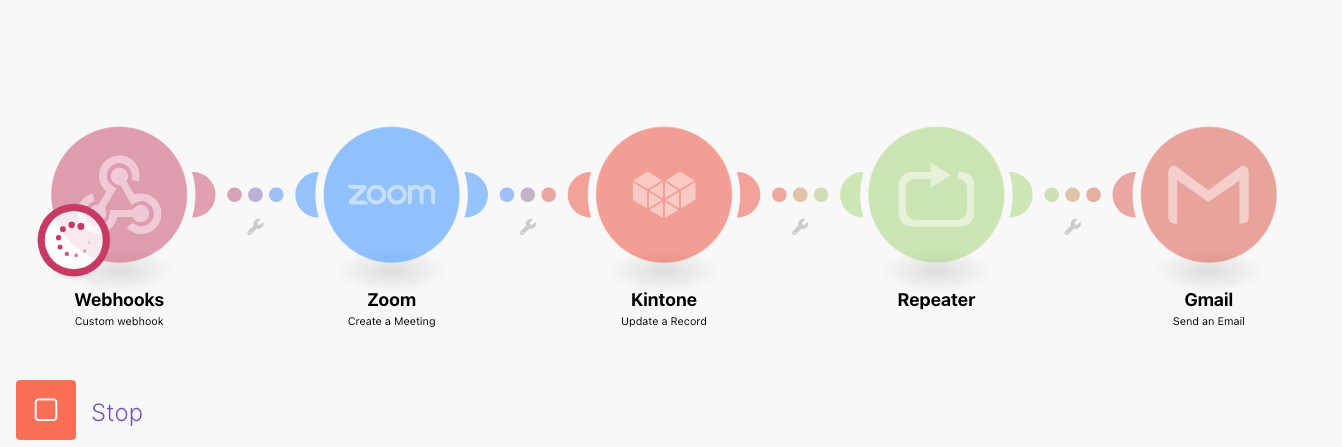
以上でシナリオが完成しました!
実際に動かしてみましょう!
[Run once]を押した状態で、Zoom作成アプリにレコードを追加してみます。
(Make.8)
トピック、開催日時、期間、招待者を指定して、保存します。
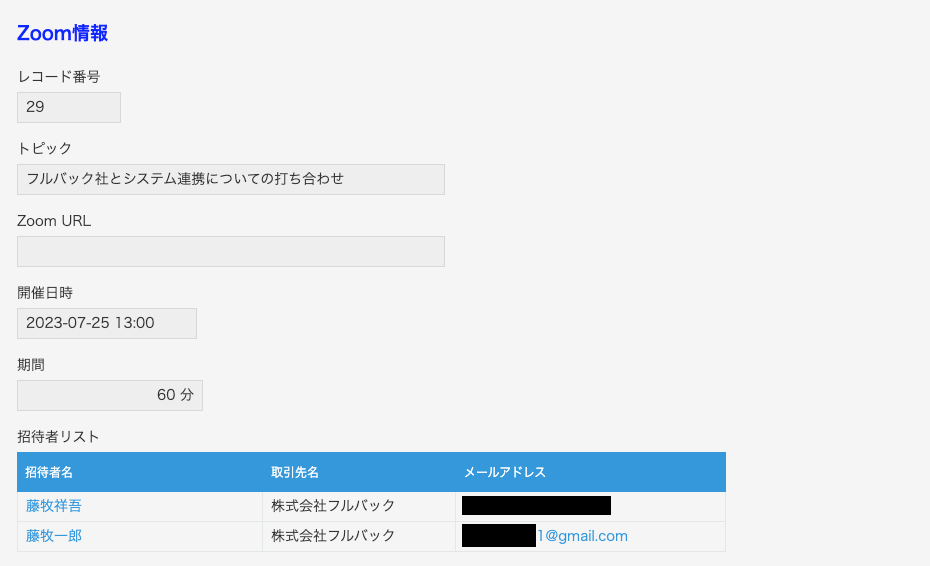
(kintone.3)
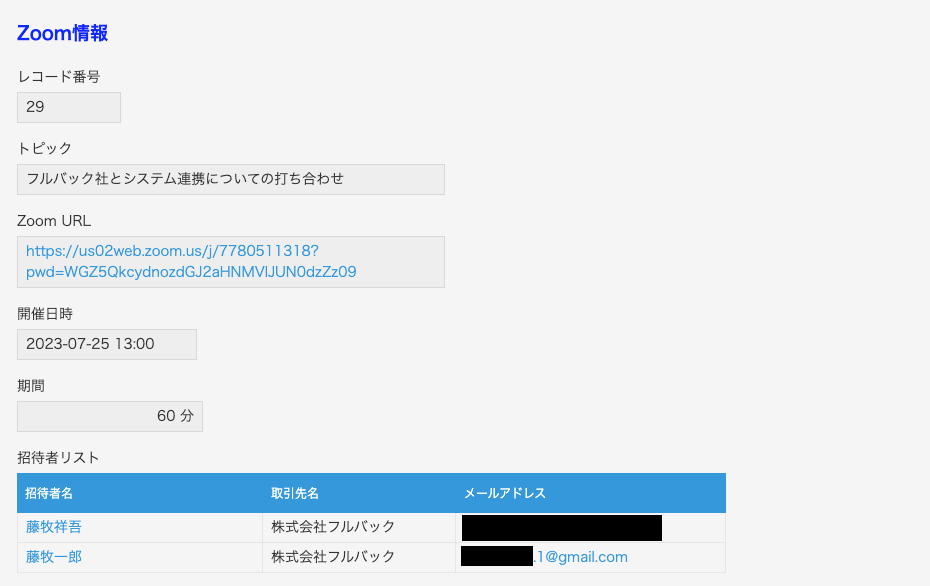
レコードが作成されるとmakeが実行されるので、もう一度、再読み込みしてみましょう!
すると、Zoom URLフィールドが更新されています!
(kintone.4)
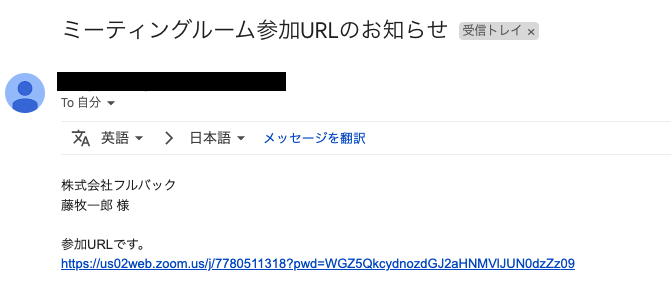
そして、指定した招待者宛にメールが届いているのも確認できました!
成功です!
(Gmail.1)
以上、kintoneでZoomミーティングルームを作成して、そのまま招待者に自動でメールする方法をご紹介させていただきました。
小さなの自動化が大きな成果を生む
今まで当たり前のように手を動かして作業していたことも、わずかなアイデアとツールの組み合わせによって劇的に便利になります。
小さな作業の自動化であっても、回数が多ければ多いほど、自動化による効果は大きくなります。
まずは社内の非効率な作業を洗い出す作業から一緒に進めてみませんか??