
【kintone】kintoneのレコード内容をPDF・Excelのテンプレートへ差し込み、請求書や見積書などを作成できるプラグインをご紹介します!

こんにちは!フルバックです!
今回は当社のkintoneプラグイン「フルバック帳票クリエイタープラグイン」についてご紹介します。
kintoneプラグイン製作所とは?
現場の「こうしたい」を、kintoneプラグインに仕立てる製作所。
業務の困りごとから生まれた自社開発プラグインを、設計・製作・サポートまで一貫してお届け。
無料プラグインもございます♪

こんなお困りはありませんか?
Excelで作った帳票を、そのまま使いたい!
明細が多いと、ページ分けやレイアウト調整が大変!
複数のレコードを、一件ずつ帳票にするのが面倒!
kintoneには顧客名や金額、明細などの情報が入っているのに、帳票を作るためにもう一度入力するのは手間ですよね。
今回は、kintoneのレコード内容をPDF・Excelのテンプレートへ差し込み、請求書や見積書などを作成できるプラグインをご紹介します!
本 プラグインの特徴
PDF・Excelのテンプレートに対応
テーブルの明細を自動で繰り返し出力
長い文章を自動で折り返し・縮小
添付した画像をPDFへ差し込み
数値・日付・時間の表記を調整
出力帳票は印刷だけじゃなく保存もできる
一覧画面から帳票を一括出力
1. PDF・Excelのテンプレートに対応
「フルバック帳票クリエイター」は、PDFとExcelの2種類のテンプレートに対応しています。
既存の請求書や見積書のデザインを生かしながら、kintoneのレコード内容を差し込めます!
PDFテンプレート
PDFでは、枠や罫線などを用意したテンプレートをアップロードします。
設定画面の配置エディタで、顧客名や金額などのフィールドを置きたい位置へドラッグして配置します。
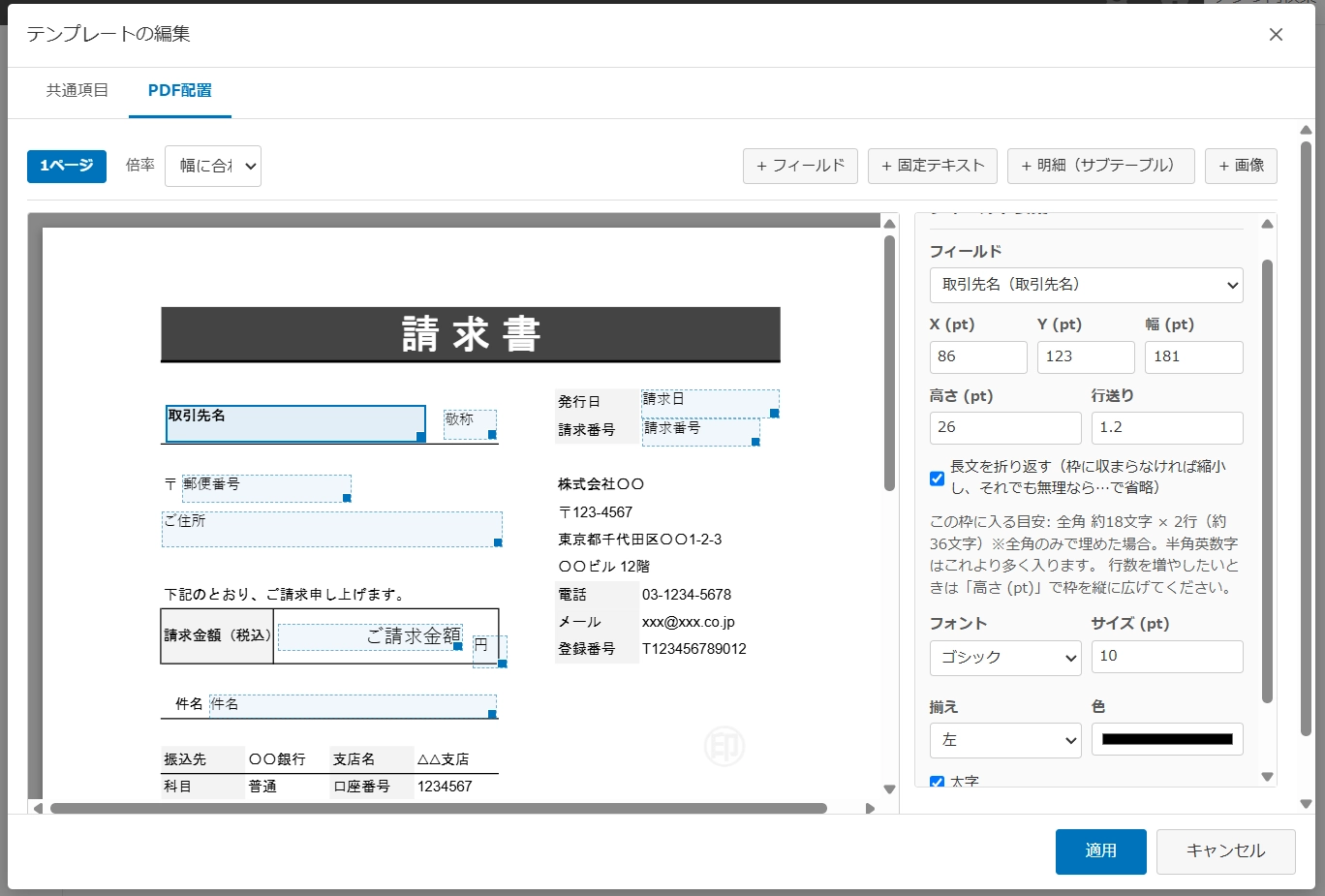
配置できる項目は、kintoneのフィールドだけではありません。
フィールド
固定文字
テーブルの明細
添付画像
文字サイズや書体、数値・日付の表示形式なども、項目ごとに設定できます。
表示倍率を「幅に合わせる」にすれば帳票全体を確認でき、拡大すれば細かい位置も調整できます。
Excelテンプレート
Excelでは、普段使っているxlsx形式の帳票をテンプレートとして利用できます。
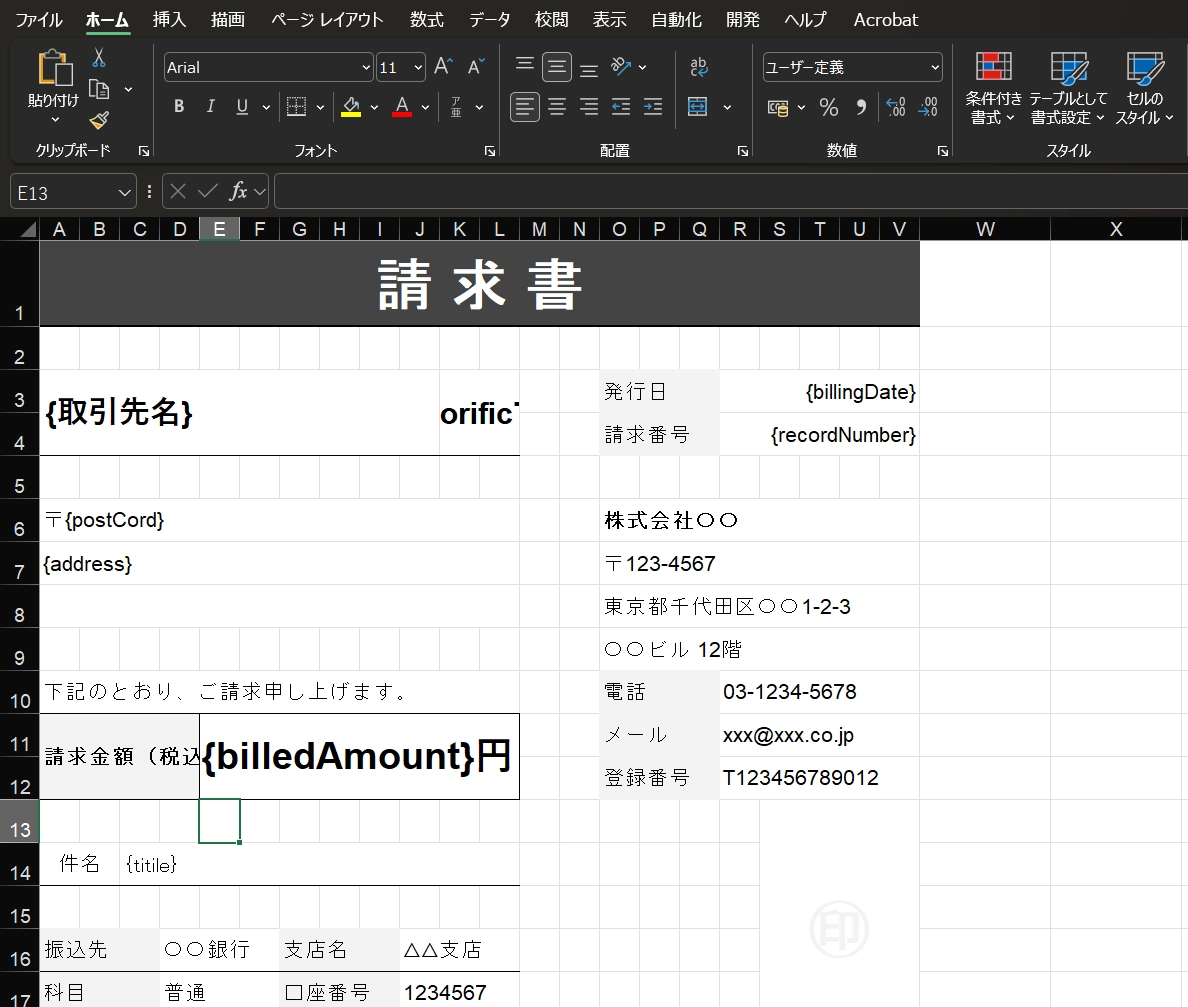
excelファイルのセル内にフィールドコードを{ }(中カッコ)で囲んで、入れていきます。
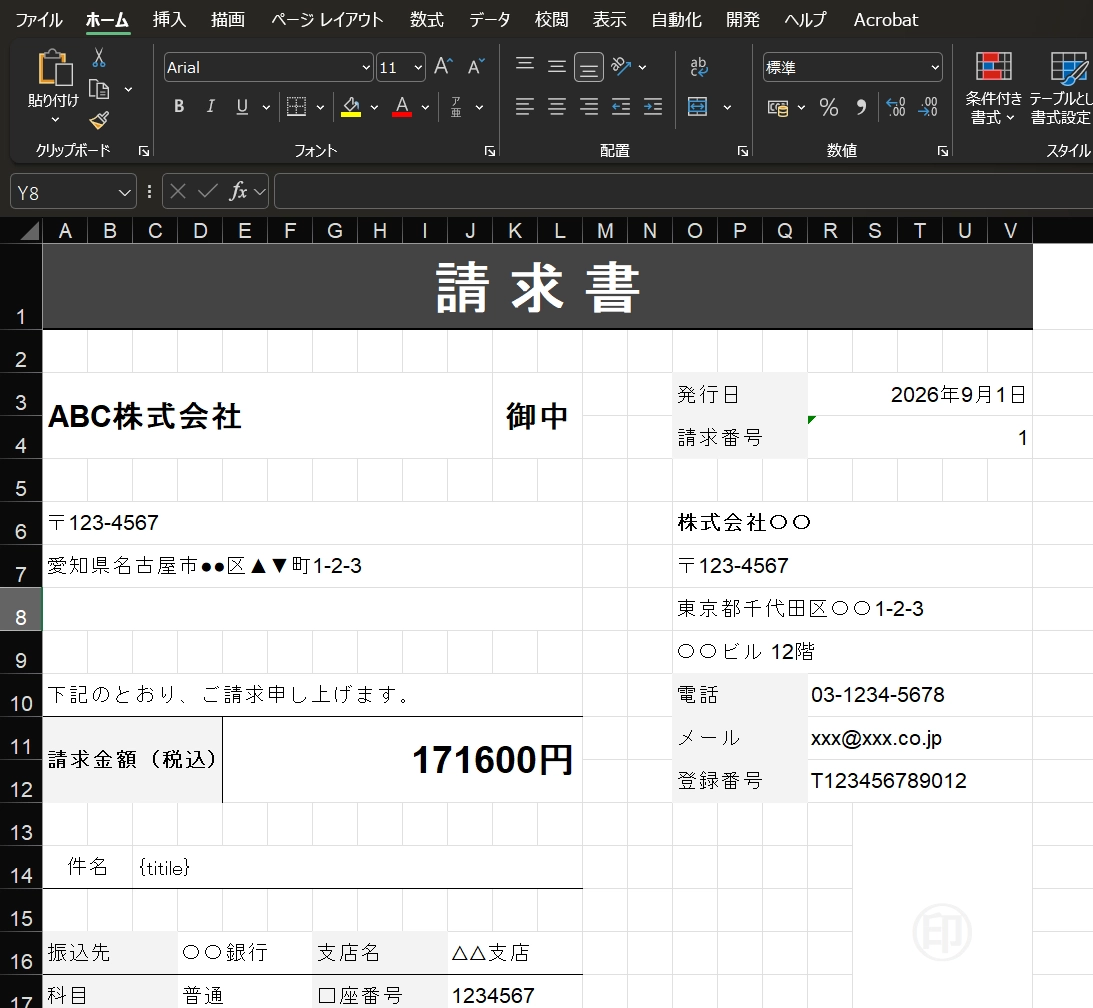
【出力後】フォントや大きさを細かく調整したい場合はExcelがおすすめ
設定画面の「検証」ボタンから、項目名やフィールドコードの書き間違いも確認できます!
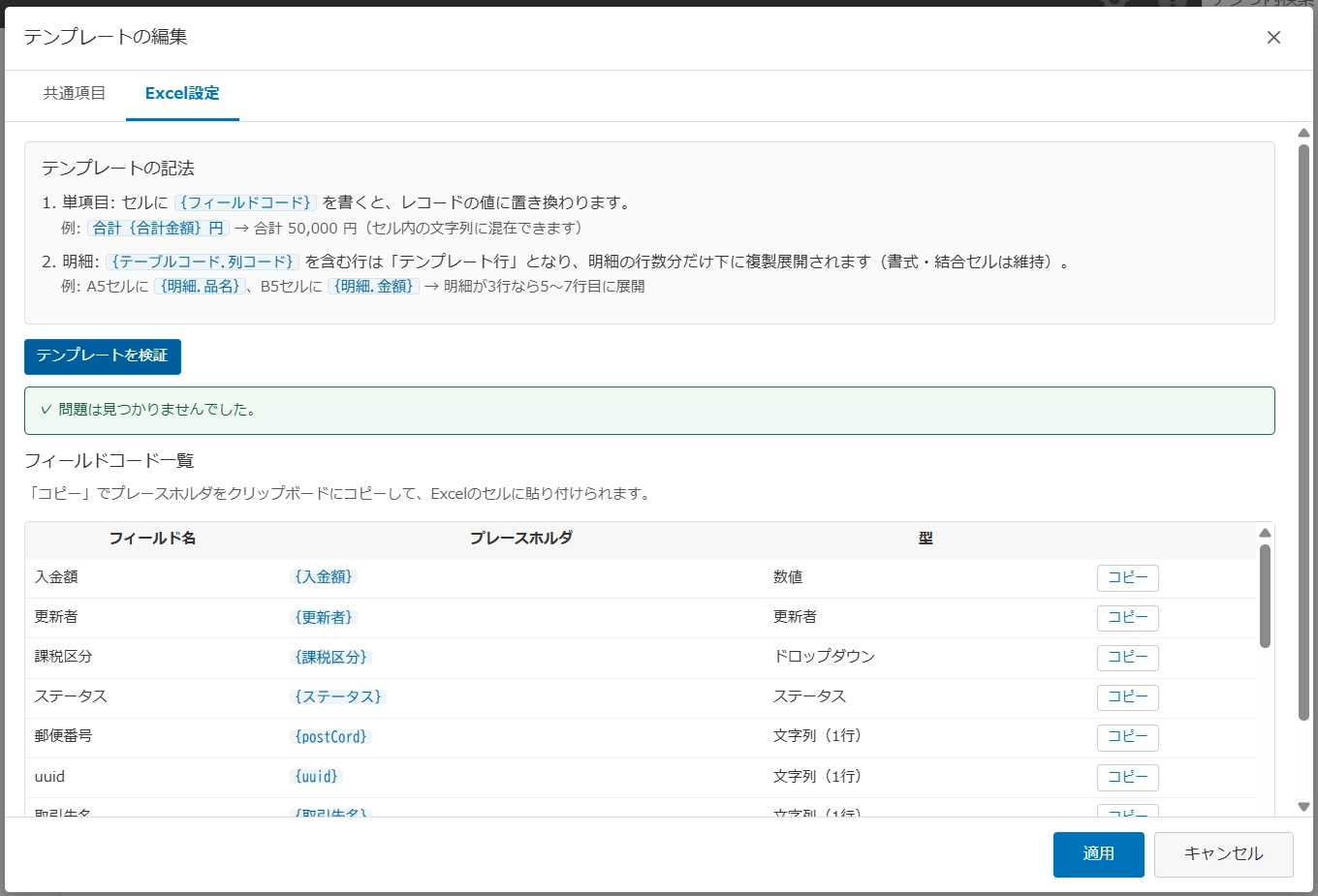
アップロード後、プラグイン内で検証できます。
2. テーブルの明細を自動で繰り返し出力
見積書や請求書では、商品名、数量、単価、金額などの明細を並べることが多いですよね。
本プラグインは、kintoneのサブテーブルを帳票の明細として繰り返し出力できます。
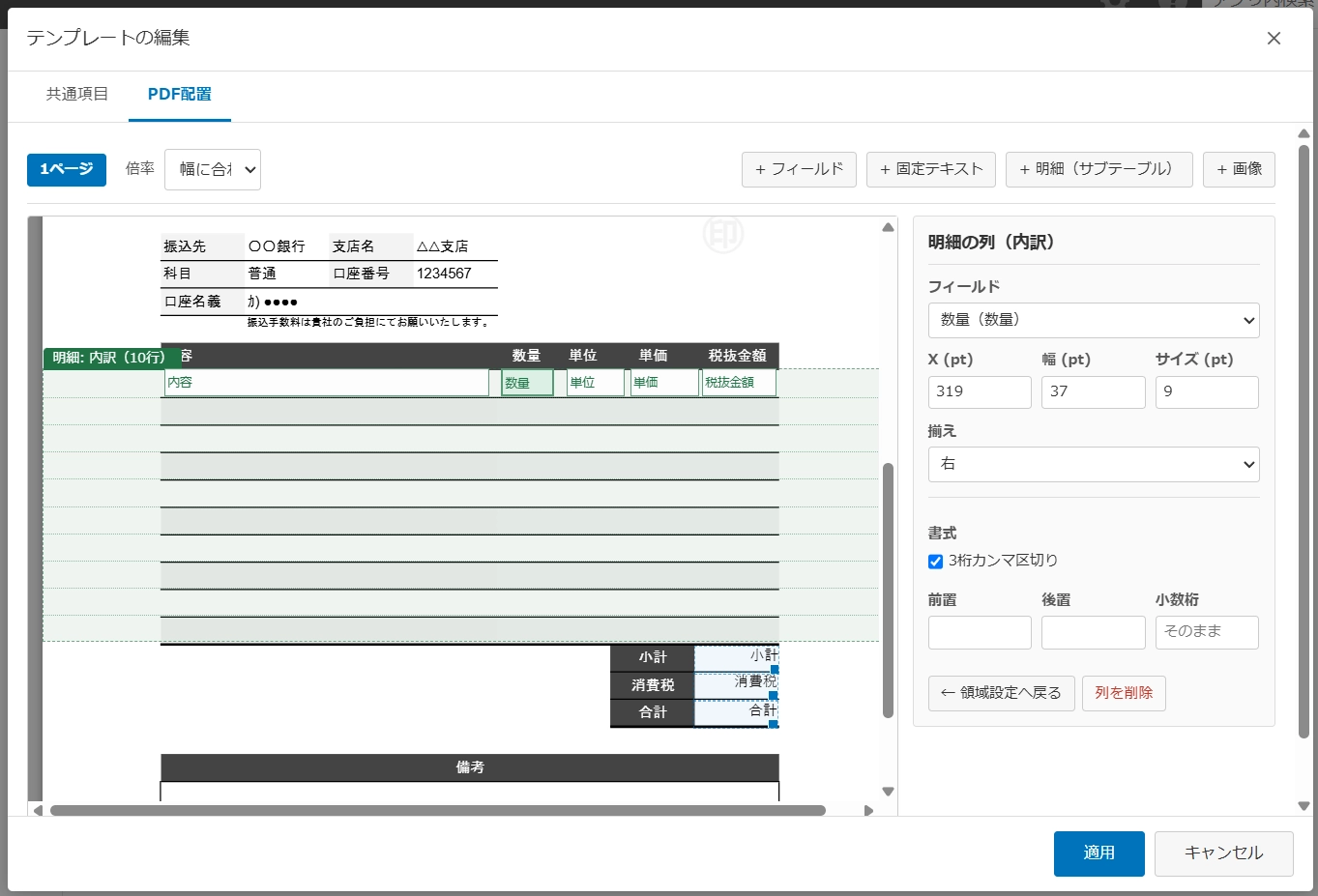
PDFでの明細の設定画面
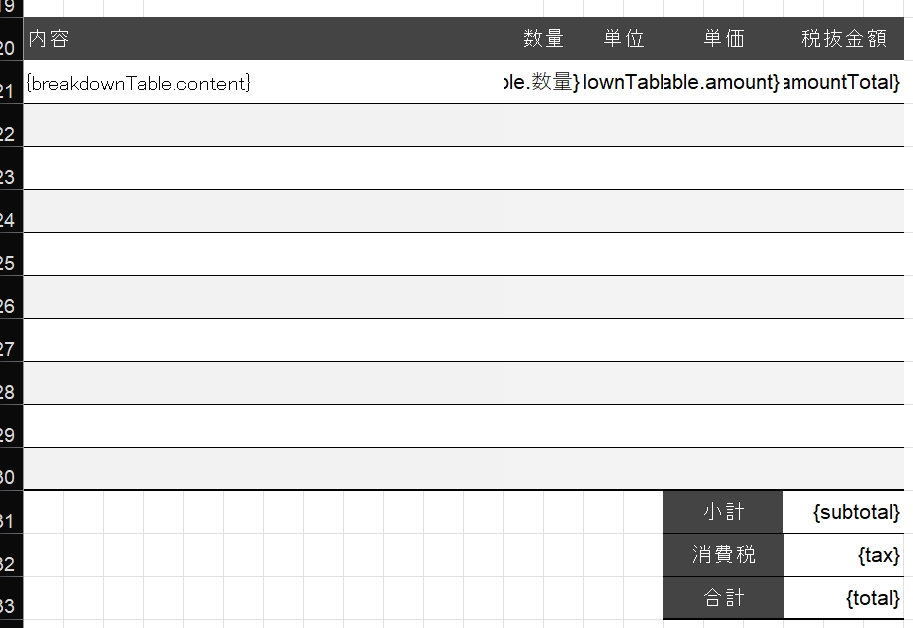
Excelでの明細設定(1行目を指定するだけ!)
明細が1ページに収まらない場合は、自動で次のページへ繰り越します。
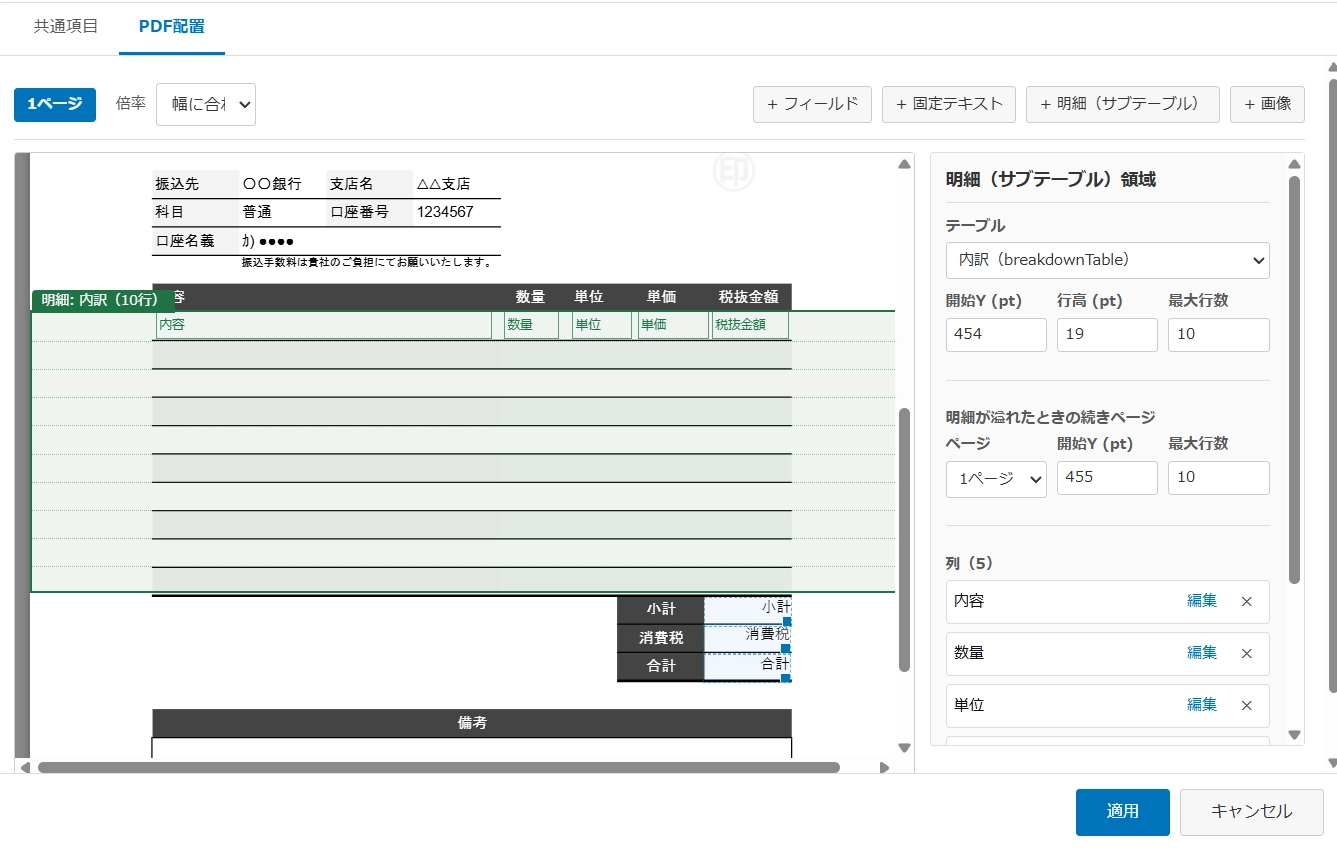
明細(テーブル)の本体はPDF全体に表示されますが、中身は個別で位置を指定できます。
行数に合わせて帳票を手作業で分けたり、別のファイルを用意したりする必要はありません!
3. 長い文章を自動で折り返し・縮小
住所や備考、作業内容などは、レコードによって文字数が変わります。
短い内容に合わせて枠を作ると、長い文章がはみ出してしまう。
長い内容に合わせると、帳票に不要な余白ができてしまう。
そんな悩みに対応するため、枠の幅に合わせた自動折り返しと文字の縮小に対応しています!
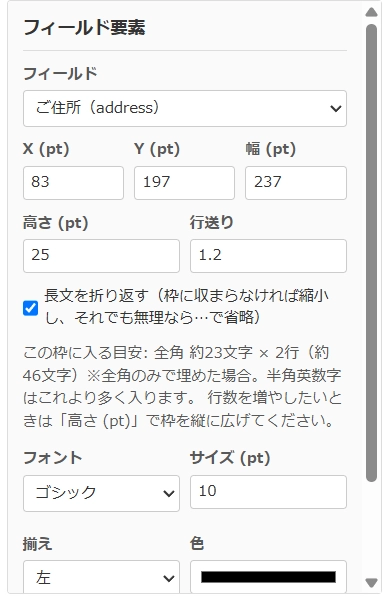
新しく配置した項目は、既定で折り返しが有効になります。
文字を縮小しても収まらない場合は、末尾を「…」で省略し、帳票の出力後に警告でお知らせします。
なお、テーブルの明細セルは、常に折り返しと縮小の対象です。
4. 添付した画像をPDFへ差し込み
レコードの添付ファイルフィールドに保存された画像を、PDF帳票へ差し込むこともできます。
配置エディタの「+画像」から画像枠を置き、差し込み元となる添付ファイルフィールドを選択します。
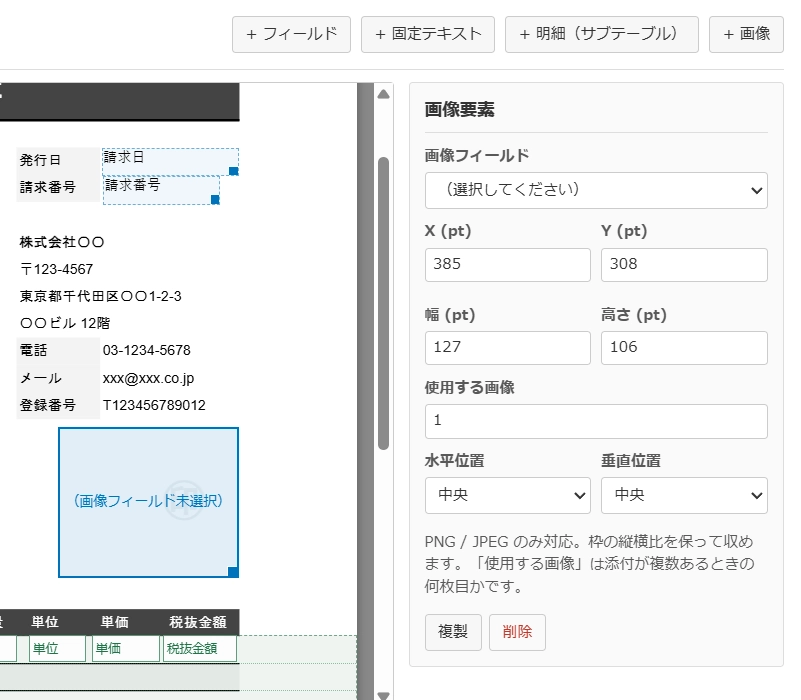
画像設定画面
画像は縦横比を保ったまま、指定した枠内に収まります。
対応している画像形式は、PNGとJPEGです。
写真付きの報告書や点検表、図面を載せた作業指示書などにも利用できます!
※画像の差し込みはPDFテンプレートのみ対応しています。テーブルの列には配置できません。
5. 数値・日付・時間の表記を調整
kintoneに登録された値をそのまま出力するだけでなく、帳票に合わせて表示形式を整えられます。
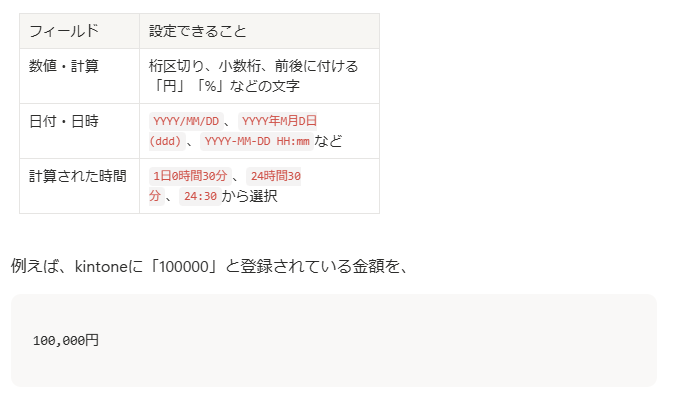
のように表示できます。
kintoneのフィールド設定にある単位や桁区切りは、帳票には自動で引き継がれません。
帳票上の表示は、配置エディタの「書式」から指定します。
6. 出力帳票は印刷だけじゃなく保存もできる
レコード詳細画面の「帳票出力」ボタンから、使用するテンプレートを選択します。
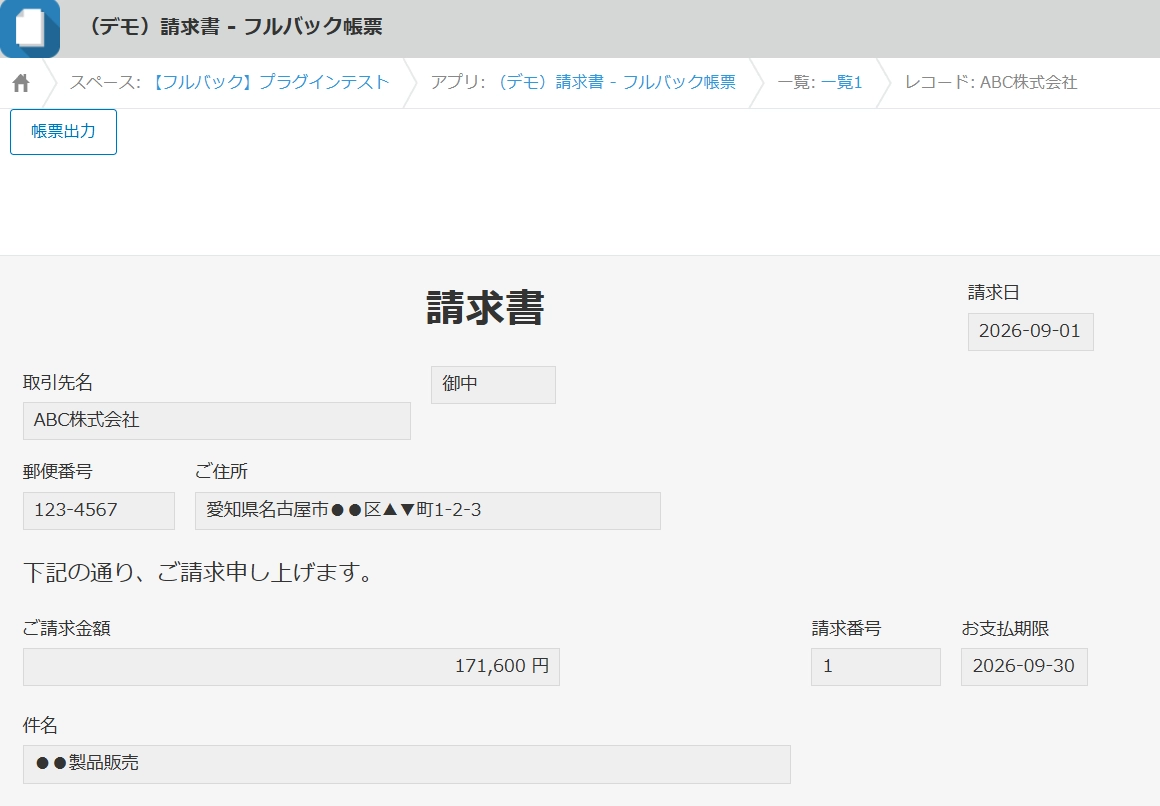
個別で出力したい場合は、レコードの詳細画面から
PDFは生成後にプレビュー画面が開きます。
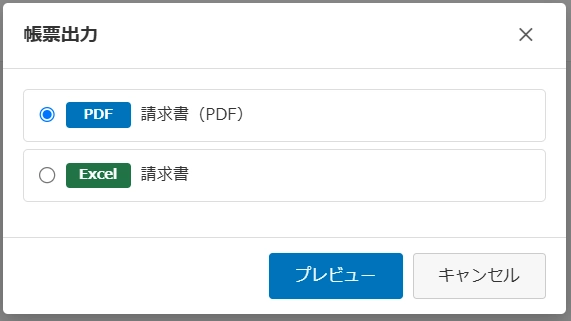
2種類設定しておけば、好みに合わせて帳票を選べます。
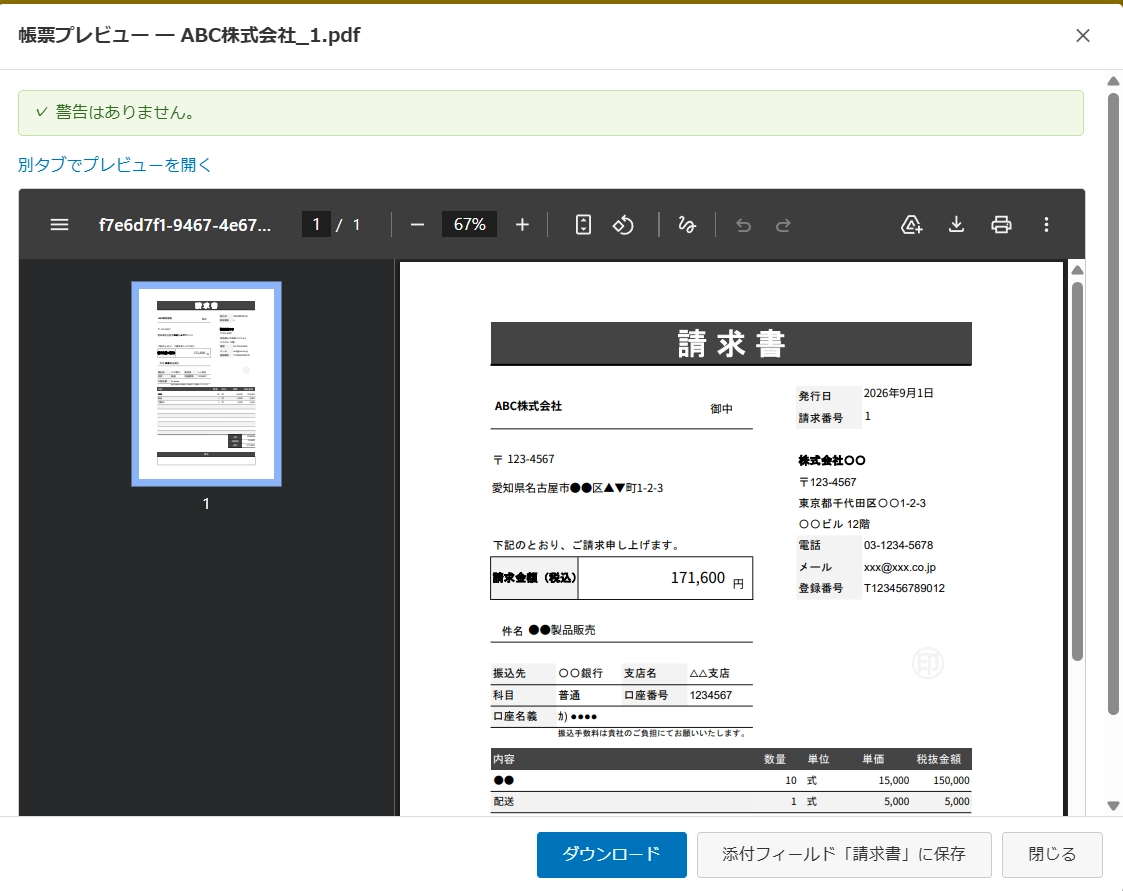
内容や文字切れなどの警告を確認してから、次の操作を選べます。
PDFをダウンロード
指定した添付ファイルフィールドへ保存
いきなりファイルが作成されるのではなく、完成した帳票を確認してから保存できます!
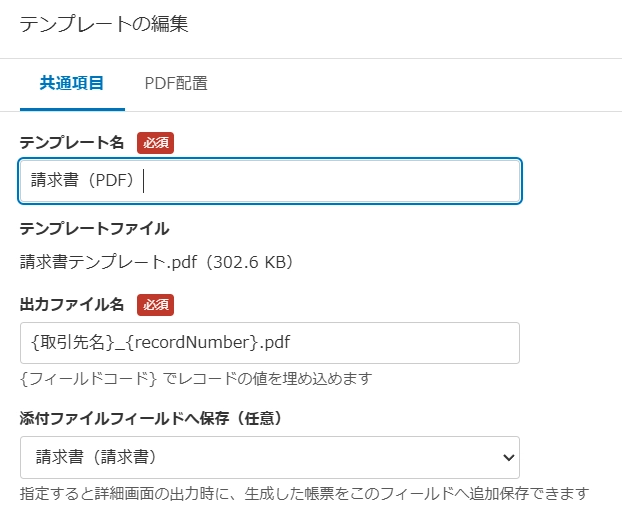
帳票をレコードに保存しておけば、
いつ作成した帳票か
どのレコードから作成したか
顧客へ送付した帳票の内容
などを、kintone上でまとめて管理できます。
帳票を別のフォルダへ移動したり、レコードを探して手作業で添付したりする必要もありません!
※Excel帳票は、テンプレートを選択するとそのままダウンロードされます。
7. 一覧画面から帳票を一括出力
複数のレコードから帳票を作成したい場合は、一覧画面の「帳票一括出力」ボタンを使用します。
現在の一覧で絞り込まれているレコードが出力対象です。
出力前に、絞り込み条件と対象件数を確認できます。
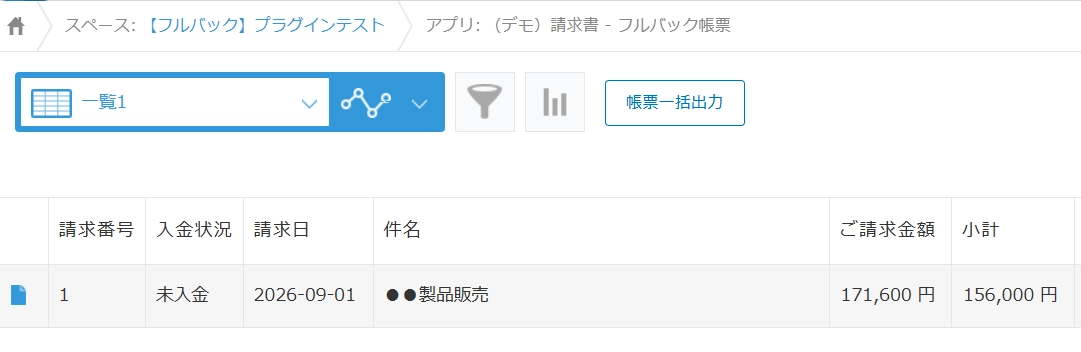
一覧画面に一括出力ボタンが出現します。
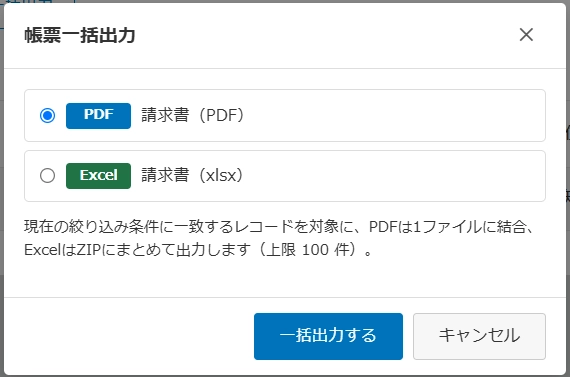
PDFは、対象レコードの帳票を1つのPDFファイルに結合します。
Excelは、次の2種類から出力方法を選べます。
レコードごとにファイルを作成し、ZIP形式でまとめる
1つのExcelブックに、レコードごとのシートを作成する
複数シートで出力する場合は、顧客名や請求番号など、シート名に使用するフィールドも指定できます。
一括出力の上限は、1件から最大1,000件まで設定できます。
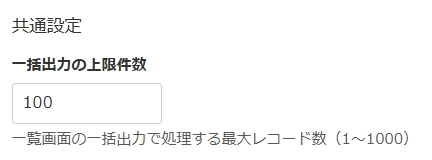
初期設定は100件です。
毎月の請求書や、複数案件の報告書などをまとめて作成したい場合に便利です!
価格
買い切り:¥100,000 -
寄り添い料金プランがお得!

寄り添いプランなら当社プラグインの多くが使いたい放題!
月額30,000円~アプリ作成や開発の支援もします!
サポートプランも充実♪
プランの詳細はこちら⇩
https://yorisoi.fullback.co.jp/kintone/
他プラグインはこちらから★